
Máte doma starý USB kľúč, ktorý nepoužívate? Máte ho hodený v šuflíku a nepoužívate ho? Používate viacero počítačov a chcete mať pracovné prostredie so sebou? Ak ste odpovedali aspoň na jednu otázku " áno ", tak tento návod je pre vás...
Zoznámenie
Pre liveUSB distribúciu som vybral mladú linuxovú distribúciu menom Slitaz GNU/Linux. Slitaz je francúzsky projekt, ktorý vytvára malú linuxovú distribúciu, ktorá je určená pre PHP vývojárov. Malými úpravami však môžeme túto nenáročnu linuxovú distribúciu prispôsobiť podľa vlastných predstáv. V repozitároch nájdeme vyšše 400 balíčkov.
K dispozícii sú dva iso obrazy. Jeden z nich je označený ako " stable ". Je to posledná (momentálne aj prvá) stabilná verzia distribúcie. Základné grafické prostredie používa JWM.
Druhý obraz, označený ako "cooking", je určený hlane pre vývoj. Základné grafické prostredie je OpenBox. Nájdete v ňom najnovšie balíčky a novinky, ktoré sa plánujú zaviesť do nasledujúcej stabilnej verzie. Je stabilný (podľa mojich skúseností) a vývojári nevylučujú plné použitie ako liveUSB, alebo na deskop. Prirovnal by som ho k Debian testing.
Výber medzi "stable" a "cooking" nechám na vás. Budem sa snažiť priblížiť inštaláciu pre obe verzie. Pre začiatočníkov a menej skúsených používateľov linuxu však odporúčam "cooking".
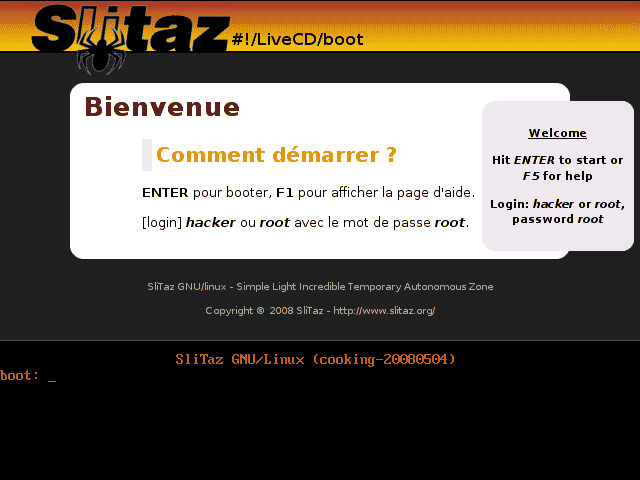
Boot systému
Po stiahnutí iso obrazu ho vypáľte na CD médium. Veľkosť distribúcie je približne 30 MB, takže postačí aj 8 cm CD. Reštartujte počítač. Ak máte v biose nastavený boot z CD média, zobrazí sa pred vami úvodná obrazovka s logom Slitaz. Po prečítaní podrobností o účtoch stlačte klávesu Enter.Začne iniciácia filesystému a detekcia hardweru. Následne vás Slitaz vyzve o špecifikáciu klavesovej mapy a jazyka. Vo verzii "cooking" je už dostupná česká lokalizácia, nie je však úplná. Po vybratí rozlíšenia a farebnej hĺbky sa pred vami zobrazí prihlasovacia obrazovka. Login pre bežného používateľa je "hacker" bez hesla. Po prihlásení si môžete urobiť prehliadku. Ja som bol milo prekvapený, koľko sa toho zmestí do 30MB. Nájdete tu aplikácie ako mtpaint, gFTP, Firefox, Alsaplayer, GParted a iné. Po prehliadke spustite internetový prehliadač Firefox. Ak používate "cooking" internetové pripojenie bude pravdepodobne aktívne. Momentálne je autodetekcia sieťovej karty len vo verzii "cooking". Ide o práve spomínanú novinku, ktorá bude impelntovaná do nasledujúcej verzie "stable". Ak ste nabootovali "stable" je potrebné nastaviť modul respektíve driver, ktorý je potrebný pre používanie sieťovej karty.
Pre zistenie typu sieťovej karty zadajte v xterm:# lspci | grep thernet
Výpis dostupných driverov dostanete príkazom:# modprobe -l | grep /drivers/net | more
Vyberte príslušný driver a aktivujte ho príkazom:# modprobe=driver
Teraz je potrebné znovu spusiť skript pre konfiguráciu pripojenia príkazom:# /etc/init.d/network.sh restart
Ak ste dosiahli funkčnosť internetového pripojenia, máte už najhoršiu časť za sebou. Aktiváciu modulu resp. driveru môžete previesť pri boote systému. Pred úvodnou obrazovkou zadajte (pred stlačením klavesy Enter): # slitaz modprobe=driver
Ak sa Slitaz zapáčil, nastáva inštalácia na vami zvolené médium. Môžete ho nainštalovať na harddisk, vytvoriť si vlastné liveCD, alebo liveUSB. V tomto návode je ukázaná inštalácia na USB médium. Môžeme tak inštalovať aplikácie a mať zo sebou prostredie s dátami.

Príprava bootovacieho USB kľúča
Pre liveUSB distribúciu nepotrebujete špeciálny USB kľúč. Postačí akýkoľvek USB kľúč, ktorý nám bude kapacitou postačujúci. Nastavenie boot parametru môžeme vykonať priamo v Slitaz, ktorý máte spustený. Zapojte USB kľúč a v menu vyberte "System tools" a následne aplikáciu GParted. Systém požiada o heslo root užívateľa. Pôvodné heslo je root. Zobrazí sa vám okno. V pravom hornom rohu je možnosť výberu média. Vyberte USB kľúč. Predpokladajme, že je to /dev/sdb. Vo vašom prípade to však môže byť iné zariadenie, preto v xterm zadajte príkaz (alebo skontrolujte veľkosť vybraného média):
# fdisk -l
a nájdite svoj USB kľúč. Po výberu média v GParted sa vám zobrazí tabuľka. V zozname partícií kliknite pravým tlačítkom na myši a vyberte "Manage flags" a zaškrtnite voľbu boot. Teraz je USB kľuč bootovateľný. Pri výpise # fdisk -l musí byť označený hviezdičkou.
Pozn. Je dobré USB kľúč pred inštaláciou naformátovať. Aby sme nestratili kompatibilitu s ostatnými operačnými systémami, vyberte FAT32. Je však potrebné nainštalovať balík dosfstools.
Inštalujeme
V momentálnej verzii sú problémy s pripojením mechaník počas spusteného liveCD. V Slitaz sa médiá pripájajú ručne. Zadajte teda:
# mount /dev/cdrom /media/cdrom
Ak prebehlo všetko v poriadku, mali by ste mať CD médium pripojené v priečinku /media/cdrom. Inštaláciu na USB kľúč začnete príkazom:# tazusb gen-liveusb
Ak nemáte pripojené CD skončí inštalácia chybou. Je potrebné stiahnuť novšiu verziu tazusb, ktorá podporuje inštaláciu z iso obrazu. Po stiahnutí tazusb do domovského adresára vykonáme v xterm príkazy:
# cd /home/hacker# ./tazusb gen-iso2usb [cesta k iso obrazu]
Po zadaní príkazu vás textový inštalátor vyzve pre výber USB média. Zadajte list pre zoznam zariadení a zadajte zariadenie, na ktoré chcete Slitaz nainštalovať. (v našom prípade /dev/sdb1) Tazusb začne vytvárať liveUSB. Po ukončení by ste mali mať liveUSB Slitaz úspešne nainštalovný na USB kľúči. Teraz je potrebné nastaviť v Biose boot z USB média. Po reštarte zapnite Bios. Najčastejšie stlačením "Delete" pri štarte počítača. Nastavte boot z USB média, prípadne nastavte prioritu bootu z USB (v niektorých prípadoch musíte mať zapojený USB kľúč, z ktorého chcete bootovať). Nastavenia uložte.
Boot liveUSB distribúcie Slitaz a konfigurácia
Vyberte CD z mechaniky a zapojte USB kľúč. Ak ste postupovali správne, po reštarte sa vám zobrazí už známe logo Slitaz. Postupujte analogicky ako v prípade liveCD. Aby ste nemuseli pri nasledovnom štarte "stable" zadávať znovu driver pre sieťovú kartu , klávesovú mapu a jazyk editujeme:
# mount /dev/sdb1 /media/flash# nano /media/flash/boot/syslinux/syslinux.cfg
Nájdite riadok začíbajúci append initrd=/boot/rootfs.gz a dopíšte:modprobe=driver lang=en kmap=en
Nahradte driver, en, en podľa vlastných potrieb a nastavenie uložte. Túto editáciu nemusíte vykonať vo verzii "cooking".
Inštalácia balíčkov je jednoduchá. Zabezpečuje ju balíčkový manažér tazpkg. Najprv vykonajte aktualizáciu:
# tazpkg recharge
Teraz môžete inštalovať:# tazpkg get-install [názov]
Tazpkg umožňuje aj vyhľadávanie pomocou kľúčového slova. Veľkou nevýhodou je, že zatiaľ balíčkom chýba popis. Vyhľadáva sa tak len medzi názvami.
Odstránenie balíčka:# tazpkg remove [názov]
Aby všetky zmeny boli dostupné aj pri ďalšom spustení Slitaz, je potrebné zapísať zmeny na USB kľúč. Zadajte teda:# tazusb writefs lzma
Alebo kliknite pravou myšou na plochu a vyberte TazUSB Writefs (lzma).
Pracujeme
Aj keď Slitaz je ešte mladá linuxová distribúcia s momentálne malou komunitou, oplatí sa ju vyskúšať. Je výnimočná svojou veľkosťou a malou náročnosťou na hardware. Dúfam, že som vám pomohol a oboznámil vás so Slitaz podrobnejšie.

Ohladom ndiswrapper: Je v repozitaroch (v 1.52), nie je vsak uz predinstalovany a neskusal som (nie je mi potrebny). Stiahni si ho predom z rebozitarov (pre cooking) a doinstaluj. Ak si myslis, ze budes mat problemy s wifi skus cooking. Tam je to uz kusok lepsie ohladom konfiguracie. Ved za stiahnutie a vypalenie na CD-RW nic nedas. Daj potom vediet.
Pre autorov: Preco su taketo kvalitne clanky zobrazovane v tom ramceku na hlavnej strane? Preco tento clanok nie je medzi novinkou (ci co to je) ako je prave teraz clanok o Gimpe? Myslim, ze takto stracate citatelov. Az teraz som si vsimol, ze nove clanky su aj v tej tabulke - a podla mna si to nevsimli aj ostatny.
Domovska stranka projektu
Download
Novsia verzia TazUSB (nie je v repozitaroch, je to najnovsia verzia - od vyvojarov, odskusane a ziadne problemy)
Uvadzany navod nemusi byt funkcny. Ak nebude, treba pohladat Biose.
uspesne som vytvoril funkcny slitaz liveusb disk, ktory bez problemov funguje na styroch notebookoch z piatich(empiricky vyskusane:))...problem je len v tom, ze ja mam ten piaty...
nevie mi niekto poradit, v com moze byt problem, ked bootovanie z mojho liveusb na mojom pocitaci prebieha hrozne pomaly(trikrat dlhsie nacitavanie suborov ako z liveCD) a xserver sa mi podari funkcne spustit iba raz za cas, aj to pokulhava? (vyhadzuje mi obcas chybu, ze "tazx zabranil spusteniu xserveru").
Exoticka konfiguracia notebooku (MSI EX610)?? Problem s USB 2.0 ??
Za pomoc vopred dakujem
http://airdump.cz/mini-pentest-distribuce-slitaz-linux-livecd/