Kontrola a diagnostika kvality služieb internetového poskytovateľa. Rýchlosť prenosu, strata packeto
Tento článok Vám nielenže pomôže urobiť kontrolu a diagnostiku kvality služieb internetového poskytovateľa, ale pomôže aj poctivým a pracovitým poskytovateľom internetu s diagnostikou, testovaním a zlepšovaním služieb, či už veľkým firmám ako mobilní operátori, tak aj malým lokálnym poskytovateľom internetu.
Čo to znamená strata packetov a retransmisie?
Pri nekvalitnom internetovom pripojení (ako je 4G LTE cez externú anténu za zlého počasia alebo pri preťažení vysielača) dochádza k javom, ktoré priamo spomaľujú internet. Sú to strata paketov (Packet Loss) a retransmisie (Retransmissions).
Dáta sa po internete neposielajú ako jeden veľký prúd, ale sú rozdelené do miliónov malých balíčkov – paketov. Predstaviť si to môžete ako kamióny naložené tovarom.
Čo je to strata paketov (Packet Loss)?
Strata paketov znamená, že niektoré z týchto balíčkov dát nedorazia do cieľa – cestou sa "stratia".
V prípade 4G internetu s externou anténou k tomu dochádza najčastejšie kvôli rušeniu rádiového signálu (hustý dážď, sneženie, prekážky ako stromy, alebo elektromagnetický šum v okolí). Signál zoslabne natoľko, že prijímač (váš router) nedokáže z rádiových vĺn prečítať jednotky a nuly konkrétneho paketu. Paket je nečitateľný, preto ho systém zahodí.
- Ako sa to prejavuje pri extrémnej strate packetov :
- Pri online hrách: Postava sa teleportuje späť (gumičkovanie/rubberbanding), akcie nereagujú okamžite.
- Pri hovoroch (Teams, Messenger): Hlas druhej strany začne sekať, vypadávajú celé slová alebo zamŕza obraz.
- Pri načítaní stránok: Stránka sa načíta bez obrázkov alebo vyhodí chybu.
Čo sú to retransmisie (Retransmissions)
Retransmisia je opakované zaslanie strateného balíčka dát. Je to priama obranná reakcia internetových protokolov (najmä protokolu TCP) na stratu paketov.
Keď váš počítač sťahuje súbor alebo načítava stránku, neustále posiela serveru potvrdenia: "Dostal som paket č. 1, dostal som paket č. 2..." Ak sa však paket č. 3 po ceste cez 4G sieť kvôli rušeniu stratí (Packet Loss), počítač upozorní server: "Paket č. 3 mi chýba!" Server v tej chvíli musí poslať paket č. 3 znova. Tento proces opätovného odoslania sa nazýva retransmisia.
- Ako sa to prejavuje:
- Extrémne spomalenie rýchlosti: Aj keď máte na papieri rýchly internet, reálne sťahovanie je pomalé. Sila internetu sa totiž míňa na neustále posielanie tých istých dát dokola.
- Vysoká odozva (Ping): Kým počítač zistí, že niečo chýba, vypýta si to znova a server to opäť doručí, prebehne veľa času. Ping vám vyskočí na stovky milisekúnd.
Pri kvalitnom internete je strata paketov 0 %. Pri nekvalitnom 4G pripojení stačí strata 1 až 2 % paketov na to, aby ste pocítili výrazné sekanie pri hrách či videohovoroch. Ak strata stúpne nad 5 %, internet sa stáva pre mnohé služby takmer nepoužiteľný.
Priemyselné routery nikdy nerobia retransmisiu packetov. Naopak Wifi antény od ISP sú štruktúrované na retransmisiu
Na rozdiel od skleneného vlákna v zemi je vzduch extrémne nepriateľské a nestabilné prostredie:
- Stačí dážď, hmla, vietor, ktorý rozkýva stožiar, rastúce stromy alebo sused, ktorý si zapne rušiacu domácu Wi-Fi.
- Keby rádiové antény fungovali ako routery na kábli (teda zahodili by každý rámec, ktorý sa vo vzduchu mierne poškodil), internet cez Wi-Fi by bol úplne nepoužiteľný. Protokol TCP na vašom počítači by si myslel, že celá sieť skolabovala, a zrazil by vašu rýchlosť sťahovania takmer na nulu.
- Preto majú Wi-Fi antény v sebe zabudovanú vyrovnávaciu pamäť RAM a procesor, ktorý poškodené dáta okamžite zopakuje.
Odborná terminológia pre retransmusiu packetov
Tento mechanizmus má v telekomunikáciách presné odborné názvy:
ARQ (Automatic Repeat reQuest) – Automatická požiadavka na opakovanie
Toto je hlavný odborný termín. Ide o algoritmus na 2. linkovej vrstve (L2 MAC vrstva):
- Vysielajúca anténa pošle rámec do vzduchu a čaká na miniatúrnu správu ACK (Acknowledgment – potvrdenie prijatia) od druhej antény.
- Ak ACK do niekoľkých mikrosekúnd nepríde, anténa automaticky spustí L2 Retransmission (Frame Retry) – zoberie ten istý rámec zo svojej RAM a vystrelí ho do vzduchu znova.
- Obvykle má nastavený limit (napr. 4 až 16 pokusov). Až keď zlyhajú všetky, vzdá to a paket zahodí.
AMC (Adaptive Modulation and Coding) – Adaptívna modulácia
Toto je sprievodný jav pri zhoršenom počasí:
- Keď anténa vidí, že musí robiť priveľa retransmisií (ARQ), pochopí, že vzduch je zarušený alebo prší.
- Automaticky prepne na jednoduchšiu a pomalšiu moduláciu (napríklad z 256-QAM zíde na QPSK). Signál je zrazu oveľa hrubší a odolnejší voči rušeniu, hoci maximálna rýchlosť linky klesne.
DSL pripojení (ADSL, VDSL2) funguje tiež systém retransmisií
Na DSL pripojení (ADSL, VDSL2) funguje pokročilý systém retransmisií. Dokonca je pre funkčnosť DSL kľúčovejší než pri mnohých iných technológiách.
DSL totiž využíva staré medené telefónne dvojlinky, ktoré boli pôvodne dimenzované len na analógový prenos hlasu (do frekvencie 3,4 kHz), no moderné VDSL2 cez ne ženie frekvencie až do 17 MHz či 35 MHz (Supervectoring).
Ako fungujú retransmisie na DSL
Pri DSL neprebiehajú retransmisie len na softvérovej úrovni (TCP protokol) koncových zariadeniach, ale aj priamo na fyzickom čipe:
Fyzická retransmisia na kábli (štandard G.INP / ITU-T G.998.4):
V minulosti DSL riešilo rušenie tzv. interleavingom (prekladaním dát), čo umelo zvyšovalo latenciu/ping o 10 až 30 ms. Moderné VDSL2 používa G.INP. Modem a ústredňa (DSLAM) majú malú vyrovnávaciu pamäť. Ak na kábli vznikne mikroskopické rušenie a kontrolný súčet nesedí, čip si v priebehu pár milisekúnd vypýta poškodený blok dát znova.
Ako sa dáta po ceste v medenom kábli poškodia?
Predovšetkým elektromagnetickým rušením.
Dá sa množstvo retransmisií dedukovať z latencie pri plnej záťaži?
Áno, dá sa to nepriamo zistiť, ale musíte vedieť odlíšiť dva rôzne javy:
Keď DSL linku vyťažíte na 100 % (sťahovanie alebo nahrávanie), latencia vždy narastie. Dôvod nárastu však môže byť dvojaký:
A. Bežný Bufferbloat (Fronta v modeme – NIE retransmisie)
Ak je linka čistá a bez chýb, no vy ju plne vyťažíte, pakety sa začnú hromadiť vo vyrovnávacej pamäti modemu.
- Ako to vyzerá na grafe latencie: Ping narastie (napr. z 15 ms na 80 ms), ale hodnota je hladká, stabilná a nedochádza k strate paketov. V tomto prípade linka netrpí retransmisiami, len nestíha fyzická kapacita.
B. Skutočné retransmisie (Poškodenie dát na kábli)
Ak je na kábli vysoká chybovosť a dáta sa musia posielať znova:
- Divoké výkyvy latencie (Jitter): Ping neskočí na stabilných 80 ms, ale chaoticky lietajú hodnoty:
20 ms -> 140 ms -> 380 ms -> 40 ms -> Timeout. Tieto masívne „zuby“ v odozve vznikajú vtedy, keď aplikácia čaká, kým TCP protokol znovu doručí stratený paket (Head-of-Line Blocking). - Pílovitý graf rýchlosti: Pri strate paketu TCP algoritmus predpokladá kolaps siete a zrazí rýchlosť sťahovania na polovicu, potom sa pomaly znova rozbieha nahor, kým opäť nenarazí na stratu paketu. Namiesto rovnej čiary maximálnej rýchlosti vidíte v grafe „pílu“.
Kde to zistíte s absolútnou istotou bez dohadov?
Nemusíte to len odhadovať z pingu. Každý DSL modem si vedie interné počítadlá chýb priamo na linke.
Prihláste sa do webového rozhrania vášho DSL modemu a vyhľadajte sekciu DSL Status / Štatistika linky:
- FEC (Forward Error Correction): Chyby, ktoré čip stihol matematicky opraviť za jazdy bez nutnosti retransmisie (bývajú ich milióny, je to normálne).
- CRC chyby (Cyclic Redundancy Check): Kľúčový údaj! Toto sú poškodené pakety, ktoré sa nepodarilo zachrániť a museli sa poslať znova (retransmisia). Ak vám CRC chyby pribúdajú po desiatkach či stovkách za minútu, kábel má vážny problém s rušením.
- ES (Errored Seconds): Počet sekúnd, počas ktorých došlo aspoň k jednej chybe prenosu.
*******************************************************************
Programy na diagnostiku
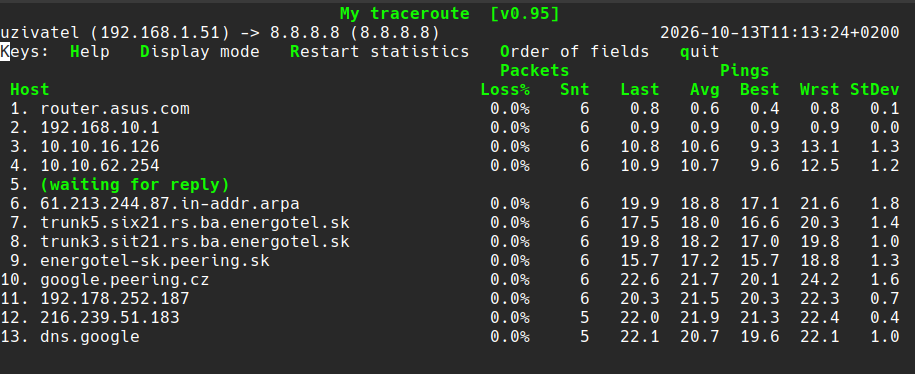
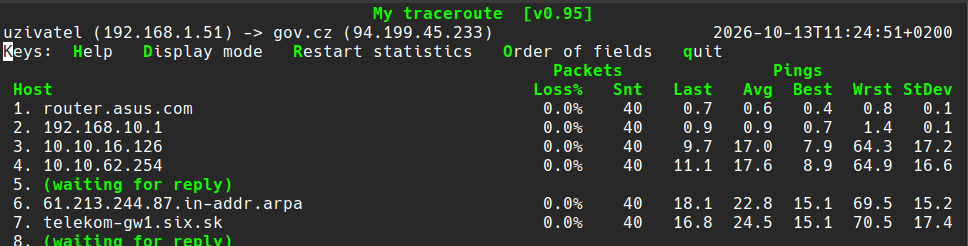
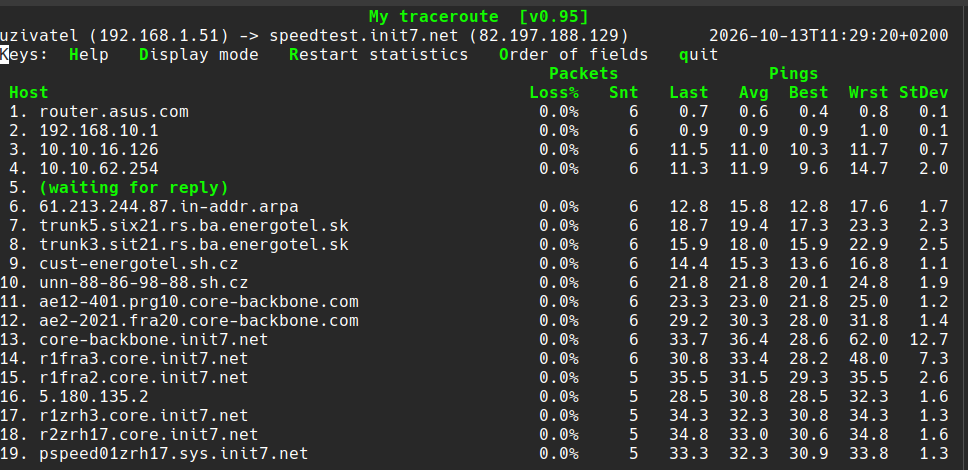
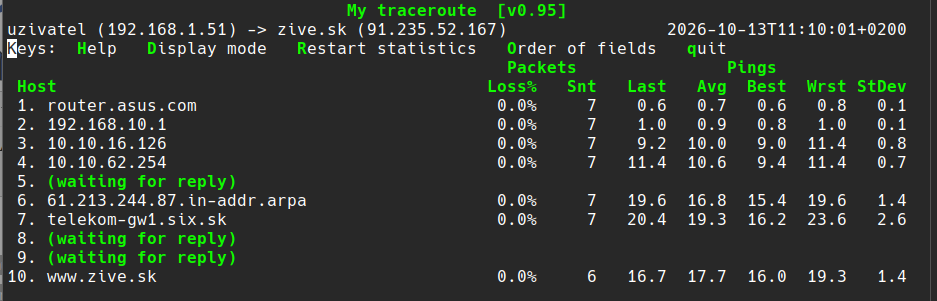
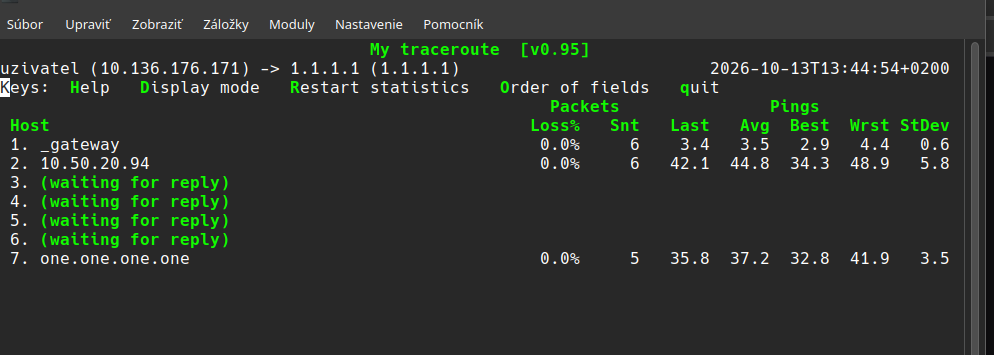
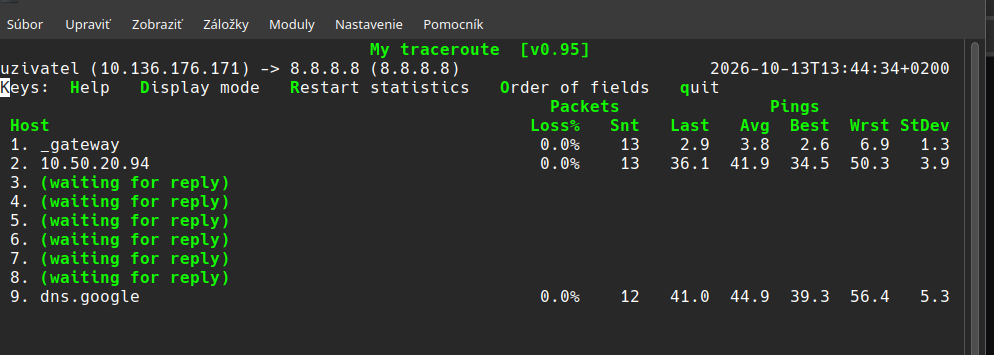
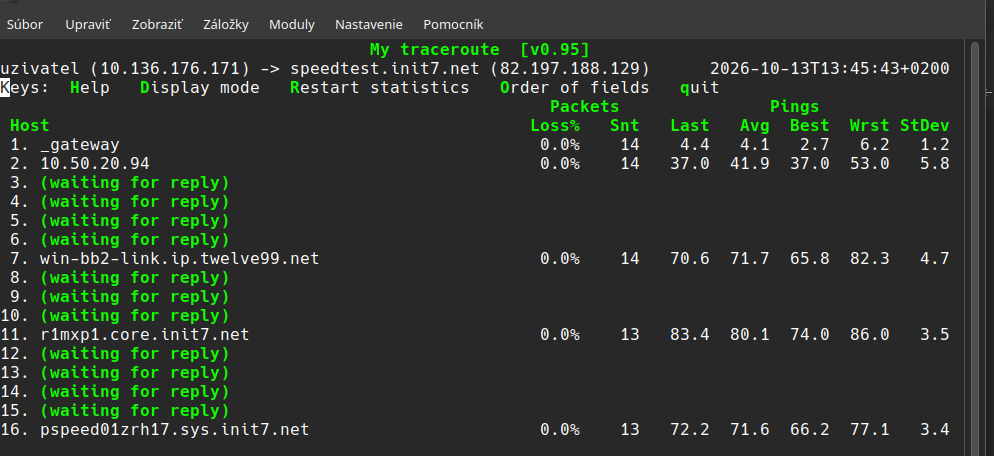
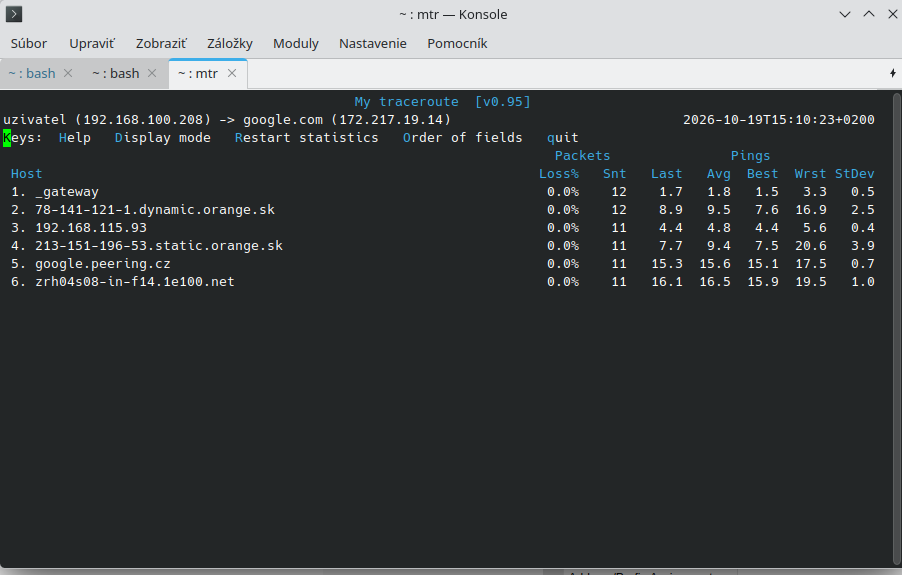
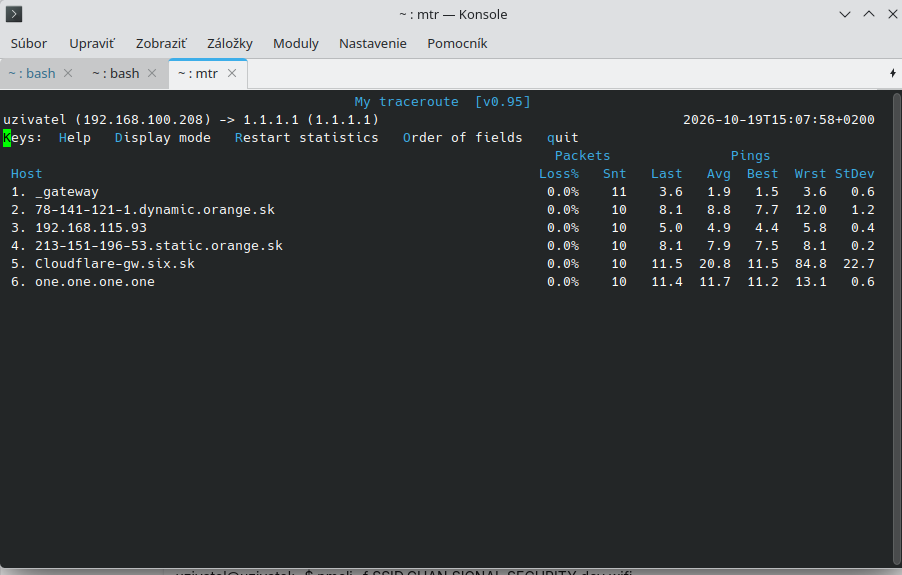
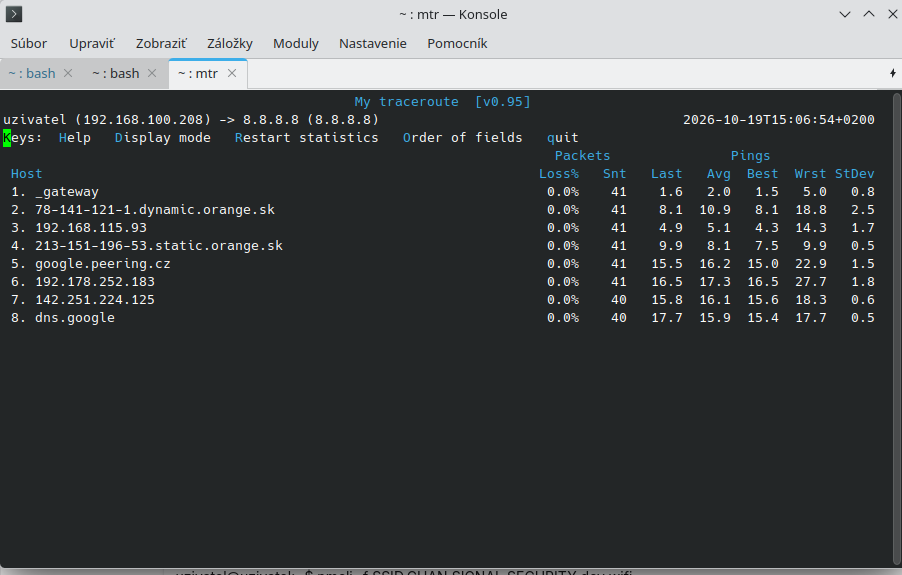
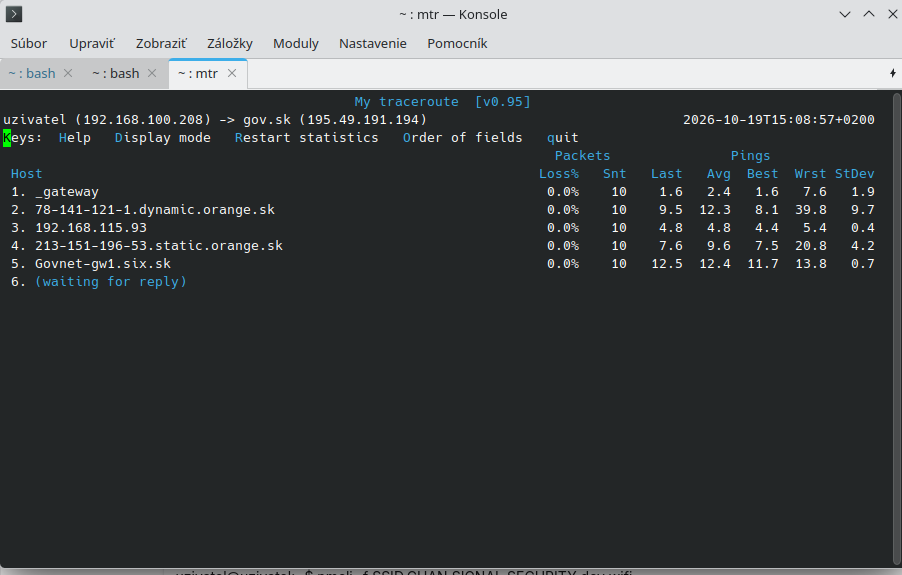
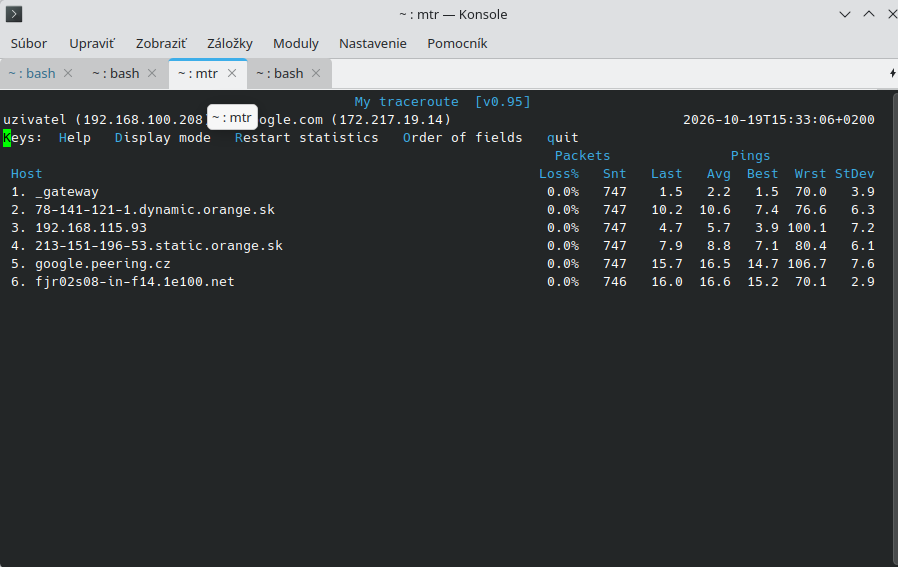
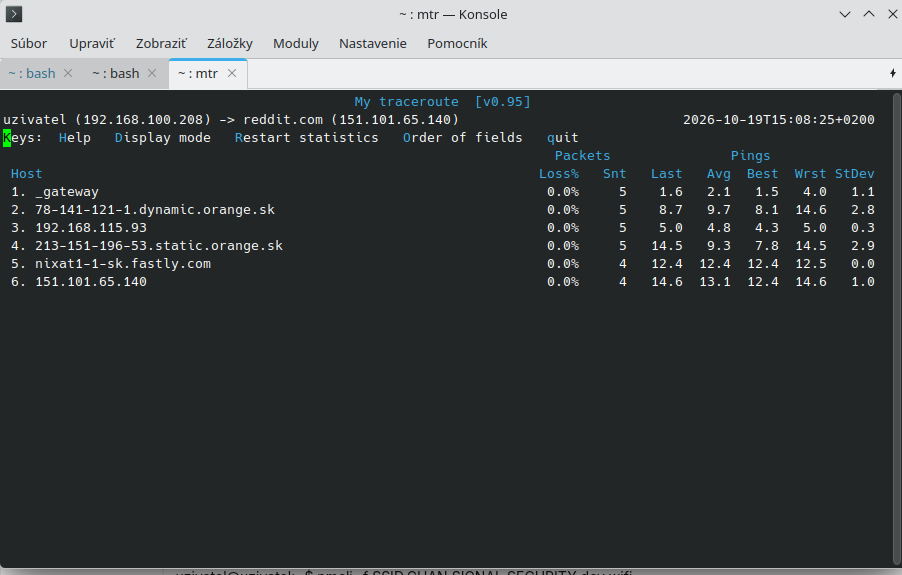
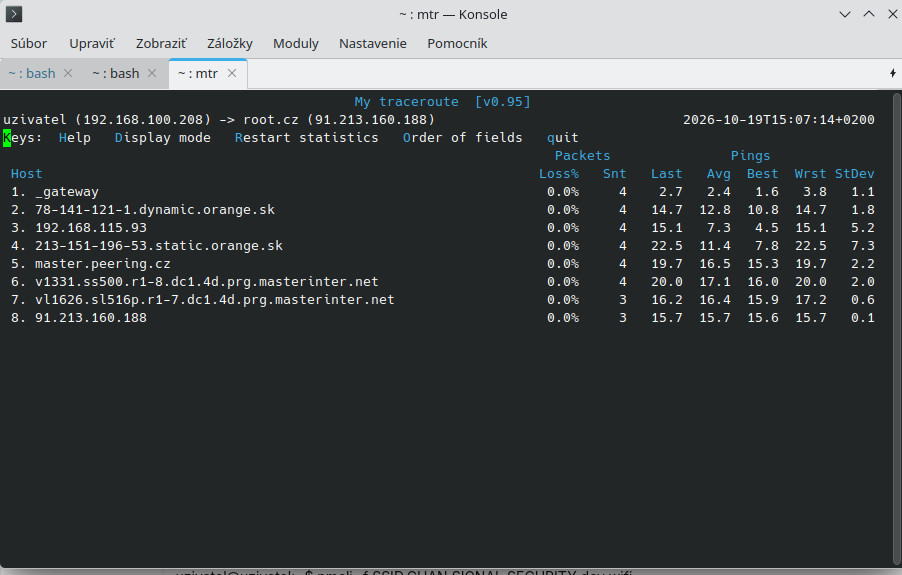
Program MTR (My Traceroute)
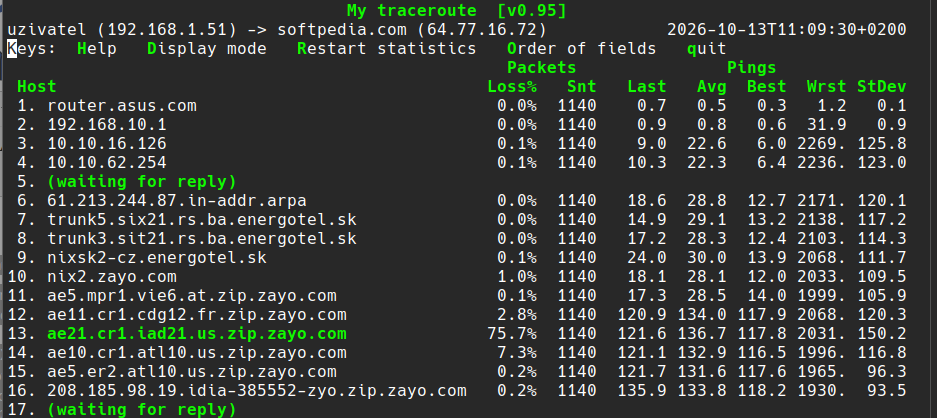
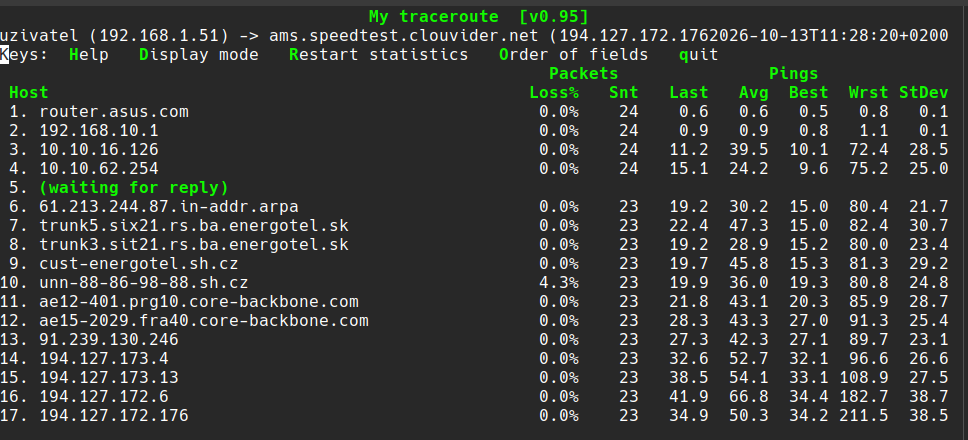
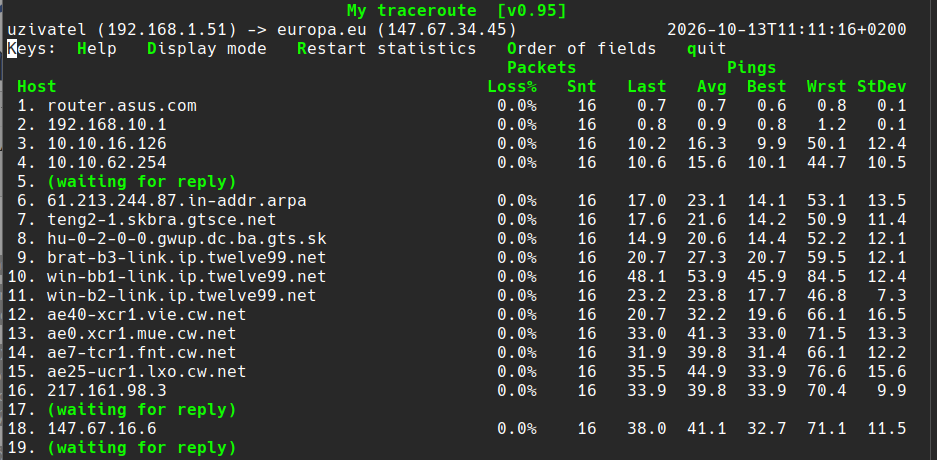
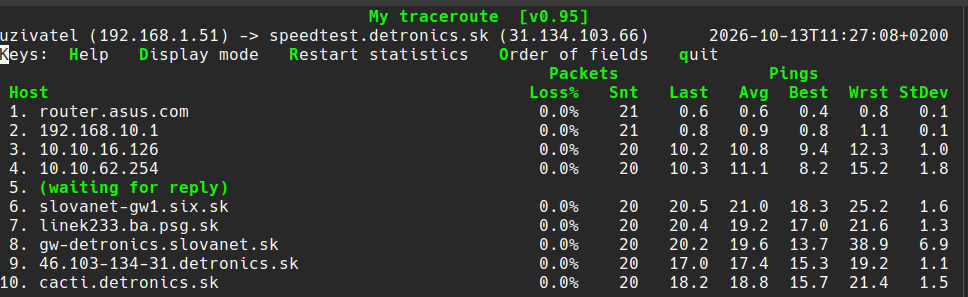
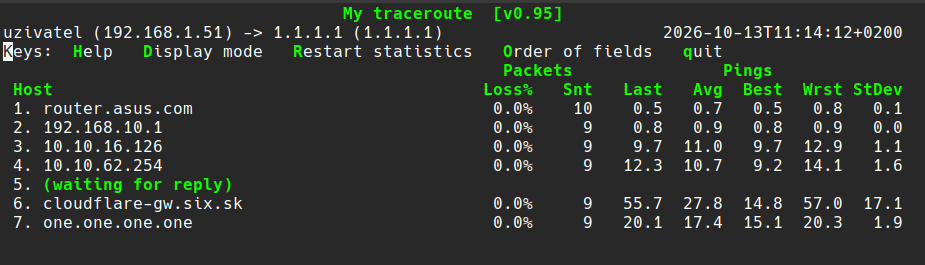
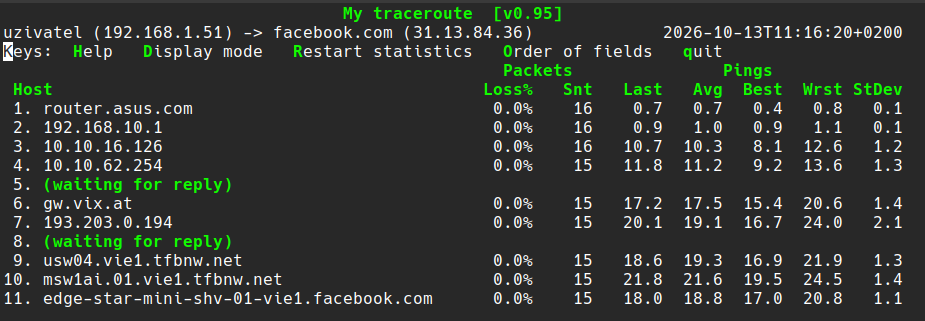
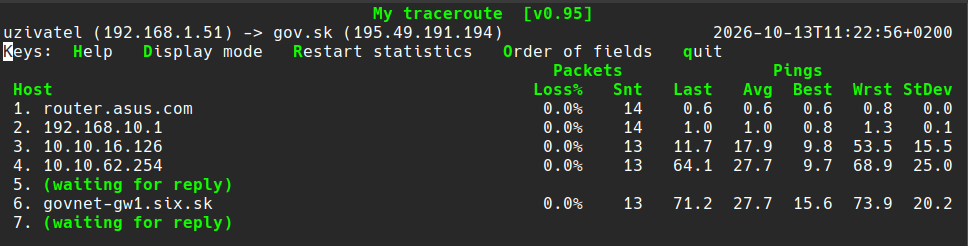
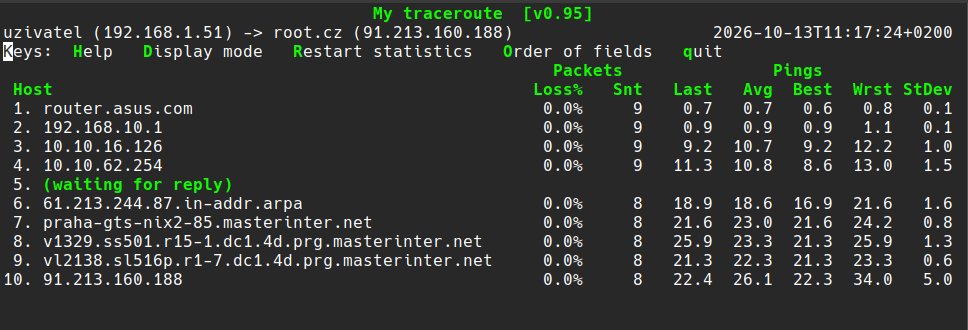
MTR. Open source linux program. MTR (My Traceroute). MTR nemá plnohodnotnú náhradu pre Windows. Fascinujúci nástroj ktorý odhalí cez ktoré routre musia pretiecť dáta aby sa prebiehala komunikácia / prenos dát medzi Vašim PC a daným serverom. Funguje na princípe, že vyžiada od routru odpoveď a ten pošle odpoveď naspäť. Odpoveď naspäť nedostane od routrov ktoré majú firewall a odpoveď zablokujú. Funguje na kombinovanom princípe dvoch klasických sieťových nástrojov: traceroute a ping.
Užitočný nástroj pre účel výpadku internetu - viete na ktorom routri je výpadok - v prípade na ktorej anténe je výpadok pri Wifi internete - IPS totižto prevažne používajú dátovú trasu cez viacero antén.
Príklady CLI príkazov
mtr facebook.com
mtr 8.8.8.8
mtr zive.sk
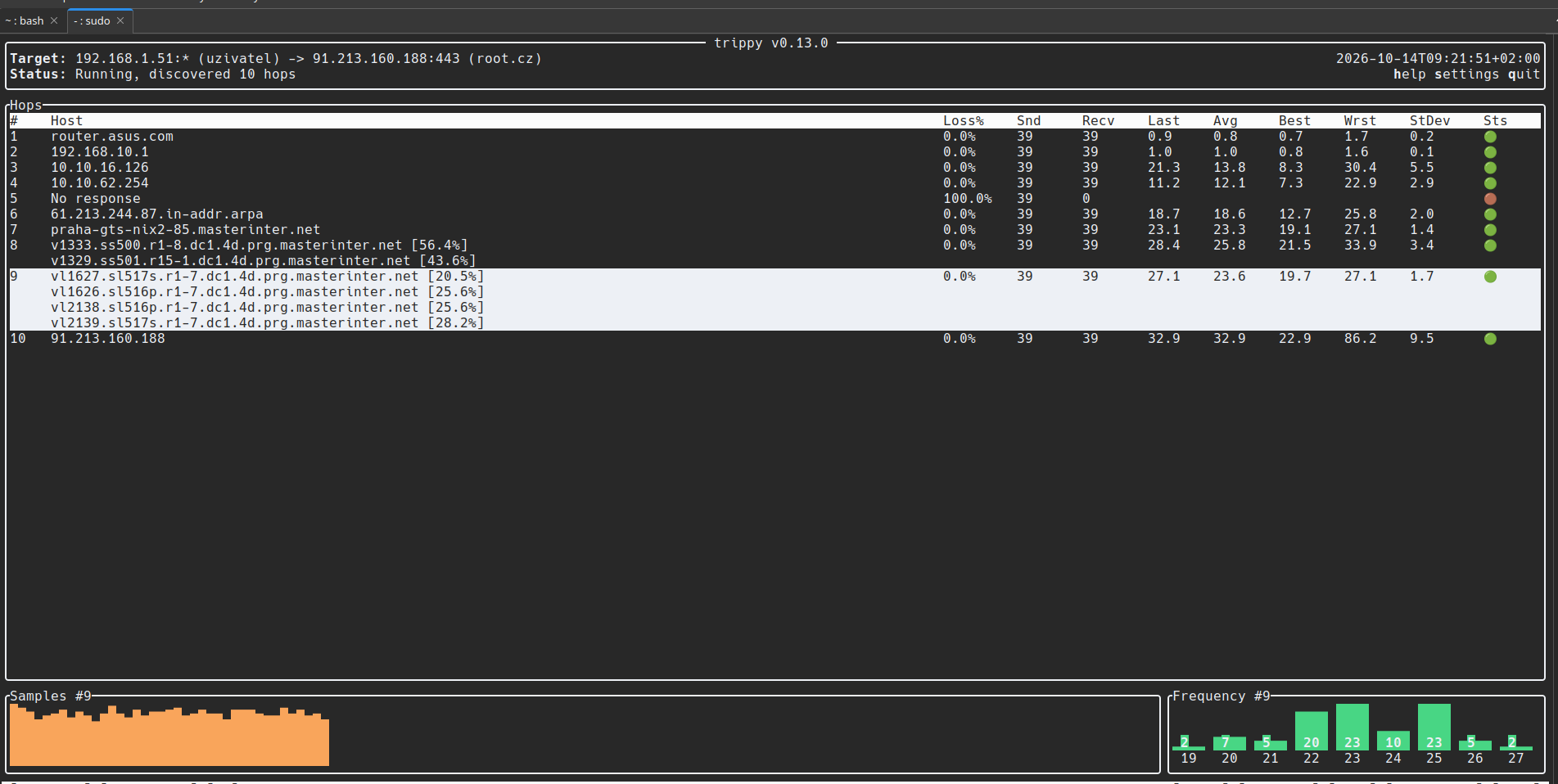
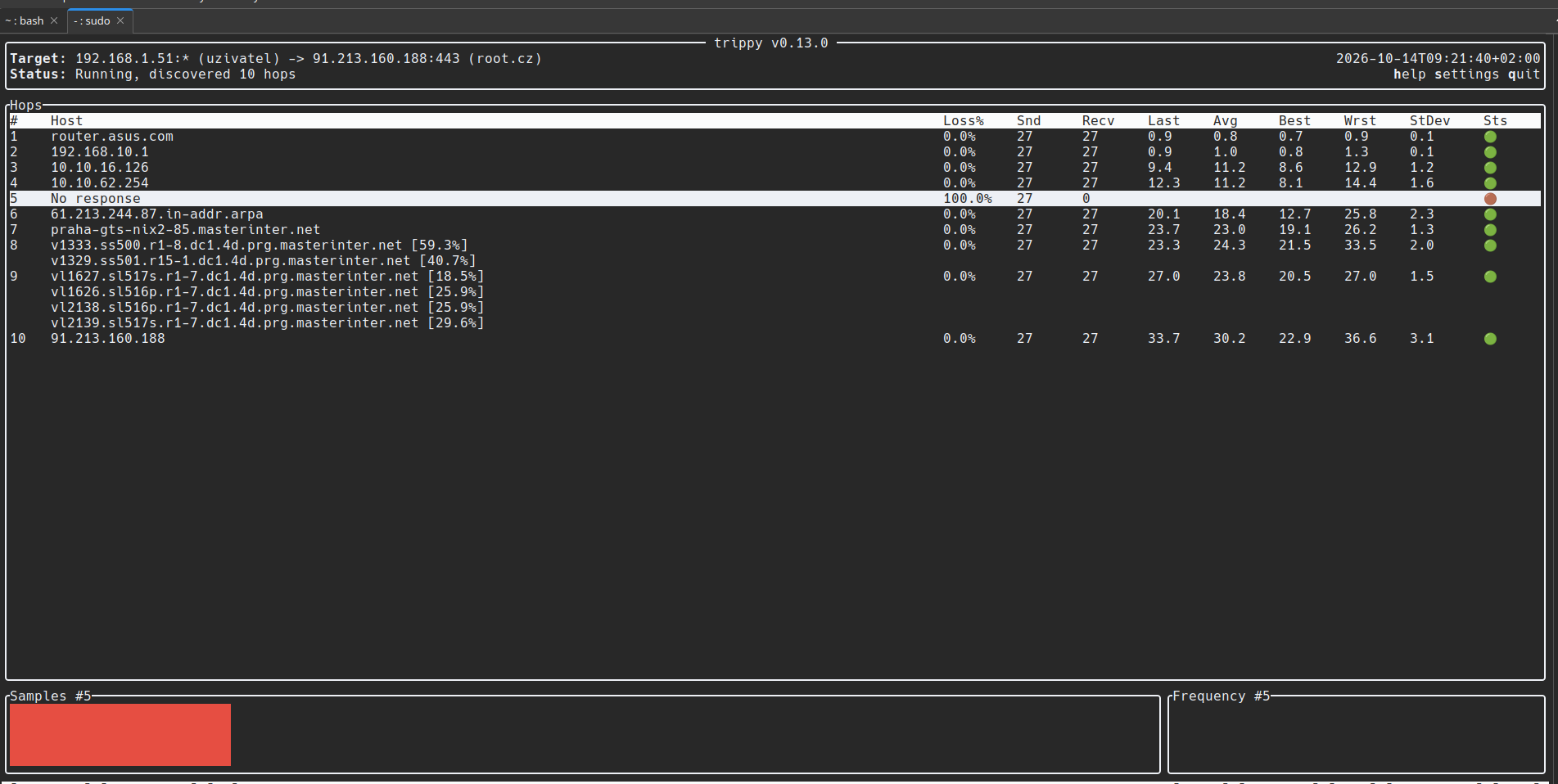
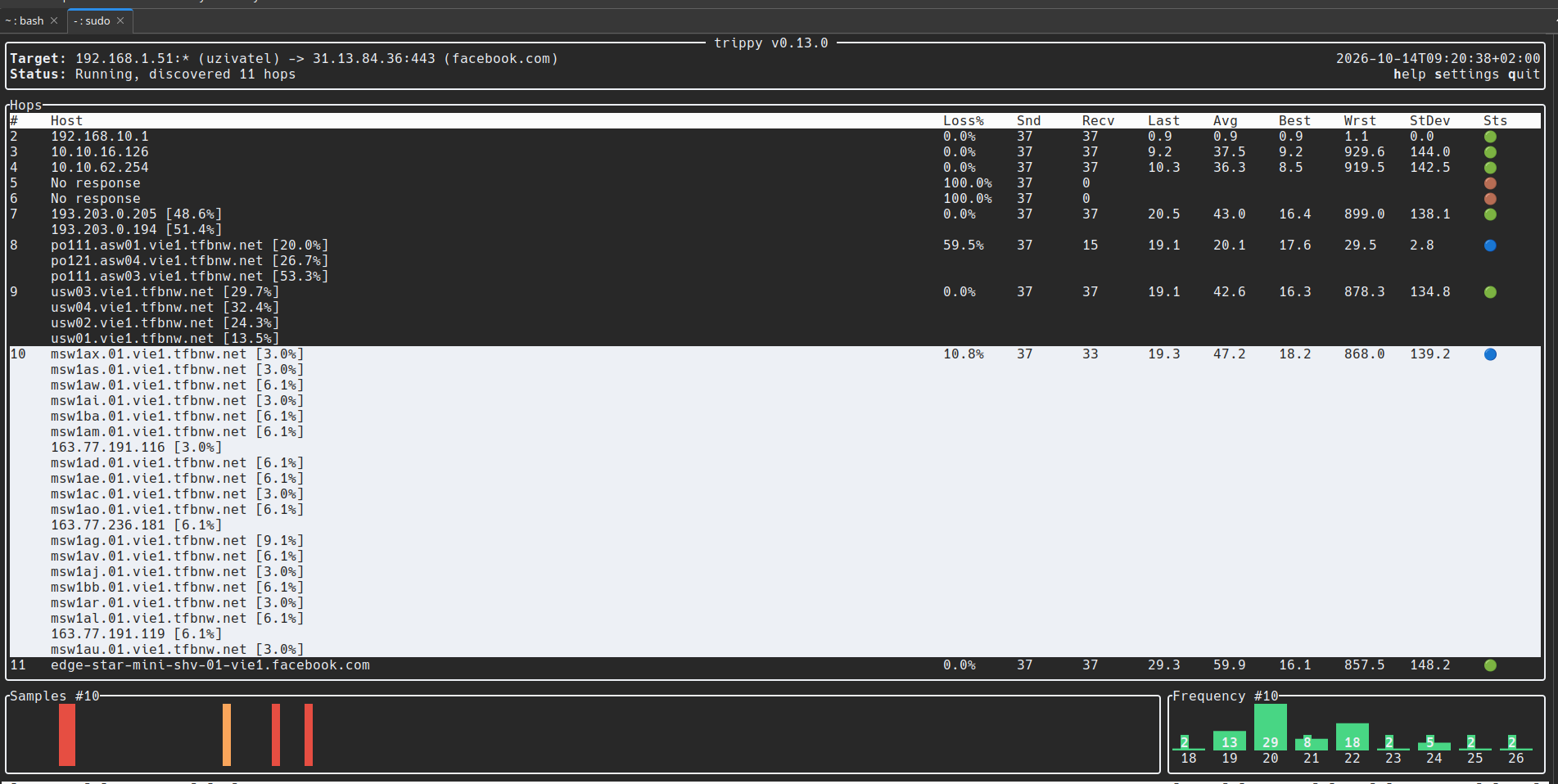
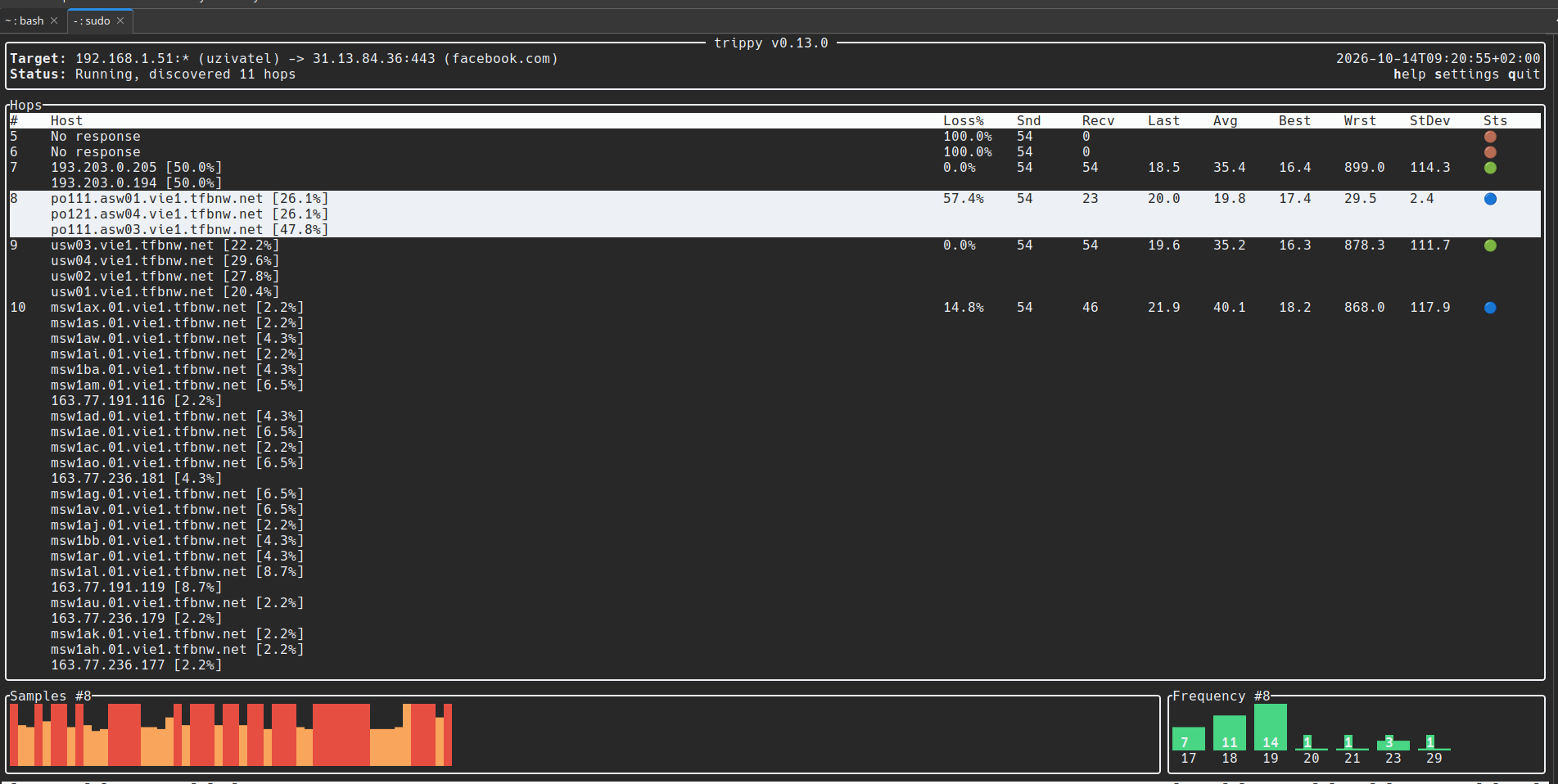
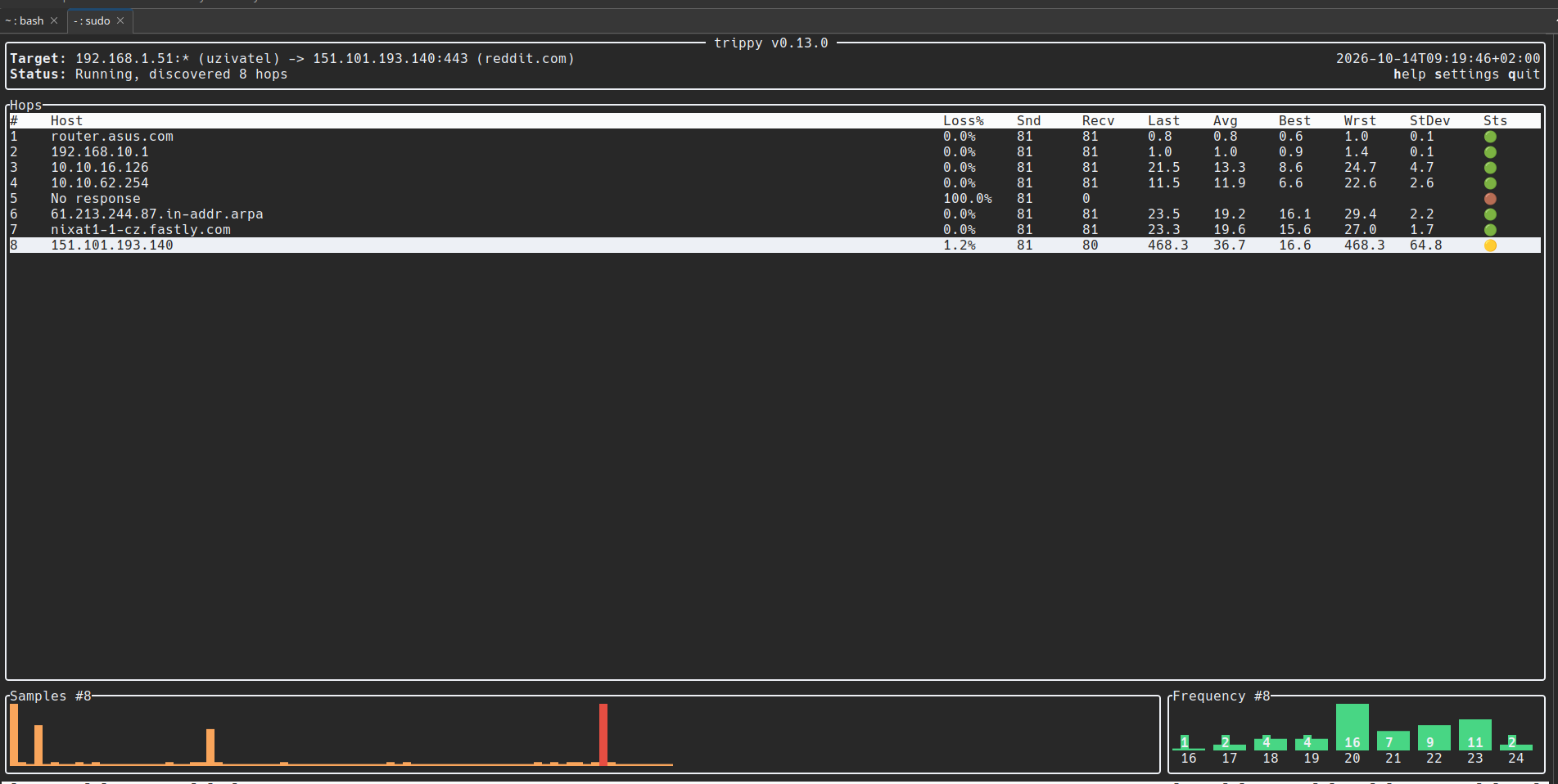
Program trip je vylepšený MTR. Príklady príkazov
Inštalácia
sudo snap install trippy
sudo trip -p tcp -P 443 facebook.com
sudo trip -p tcp -P 443 reddit.com
sudo trip -p tcp -P 443 root.cz
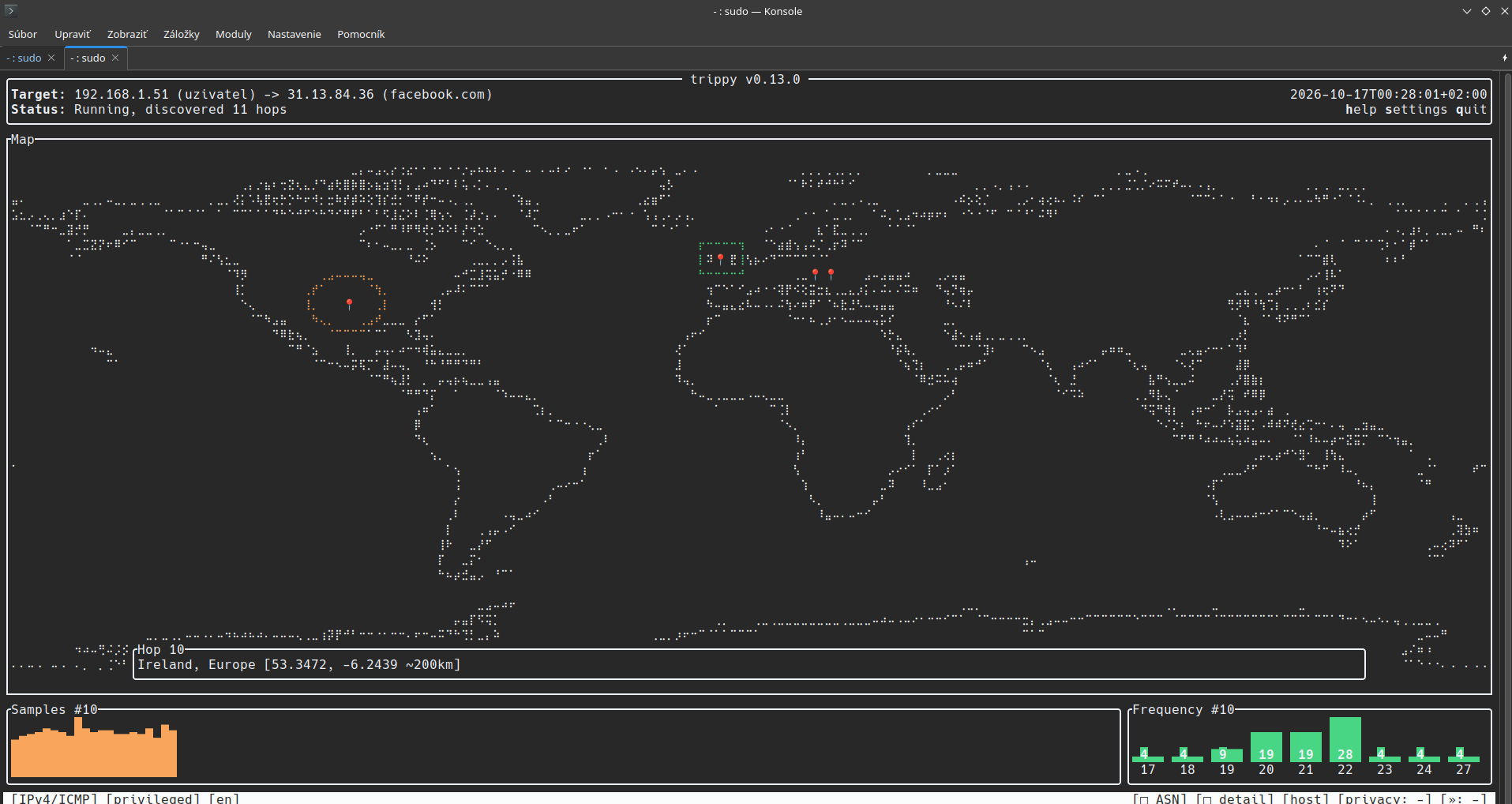
Ako stiahnuť databázu a spustiť aj MAPU
Aby Trippy vedel, v ktorých mestách a štátoch sa jednotlivé servery nachádzajú, stiahnite si bezplatnú geolokačnú databázu jedným príkazom:
1. Stiahnutie databázy do vášho priečinka:
Spustite v termináli tento príkaz (stiahne a automaticky rozbalí súbor GeoLite2-City.mmdb):
curl -fsSL https://cdn.jsdelivr.net/npm/geolite2-city/GeoLite2-City.mmdb.gz | gzip -d > GeoLite2-City.mmdb
2. Spustenie Trippy s mapou:
Teraz už súbor existuje, takže príkaz prebehne bez chyby:
sudo trip google.com --geoip-mmdb-file GeoLite2-City.mmdb
3. Ako zapnúť mapu v rozhraní:
Keď sa program spustí, stlačte kláves m.
Spodný panel s grafom sa prepne na mapu sveta s vykreslenou trasou vášho spojenia. Opätovným stlačením m sa vrátite späť na grafy.
trip google.com --geoip-mmdb-file GeoLite2-City.mmdb
iPerf3. Open Source program príkazového riadku
Meranie maximálnej rýchlosti. Meranie Packet loss strata packetov pre download a upload osobitne je výborná funkcionalita ale percentuálny pomer nevypočíta natíve a je treba na to skript. Na Github je vidieť mimoriadne aktívny vývoj. Program bude fungovať len vtedy ak ho bude mať nainštalovaný daný skúšobný server a zároveň aj Váš PC.
iPerf3 som použil aj pre účel tetovania či je sieťový kábel v poriadku, či nie je poškodený a či má predpísanú rýchlosť. Do dvoch počítačov musíte zasunúť LAN kábel. Je to trochu zožitejšie na nastavenie.
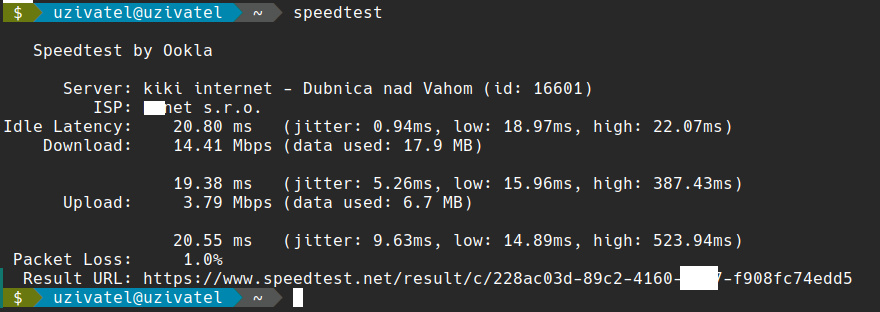
Komerčný CLI Linux / Windows nástroj Speedtest. Speedtest.net od americkej spoločnosti Ookla
Program musí byť nainštalovaný na skúšobnom servery a zároveň aj na Vašom PC aby to fungovalo. V porovnaní s web verziou dokáže merať aj Packet loss hoci neudávať či pri downloade a uploade Program má ale skromné fukcionality, nie je ich veľa.
Spustí sa mimoriadne jednoducho, stačí zadať do terminálu „speedtest“.
Zobrazí latenciu internetu v pokojovom stave a v stave kedy kedy ide na plnú záťaž. Rozdiely sú niekedy veľmi veľké, najmä v mojom prípade.
INŠTALÁCIA APLIKÁCIE SPEEDTEST
curl -Lo /tmp/speedtest.tgz https://install.speedtest.net/app/cli/ookla-speedtest-1.2.0-linux-x86_64.tgz
tar -xzf /tmp/speedtest.tgz -C /tmp
sudo mv /tmp/speedtest /usr/local/bin/
sudo chmod +x /usr/local/bin/speedtest
rm -f /tmp/speedtest.tgz /tmp/speedtest.5 /tmp/speedtest.md
Zobrazí ktoré servery sú dostupné na Slovensku
speedtest -L | grep -E 'Slovakia|Bratislava|Zvolen|Banska|Kosice'
Výber konkrétneho testovacieho serveru príklad
speedtest -s 24924
KOMPLEXNÝ PYTHON SKRIPT ZALOŽENÝ NA IPERF3, PRIAMO VLOŽIŤ DO TERMINÁLU
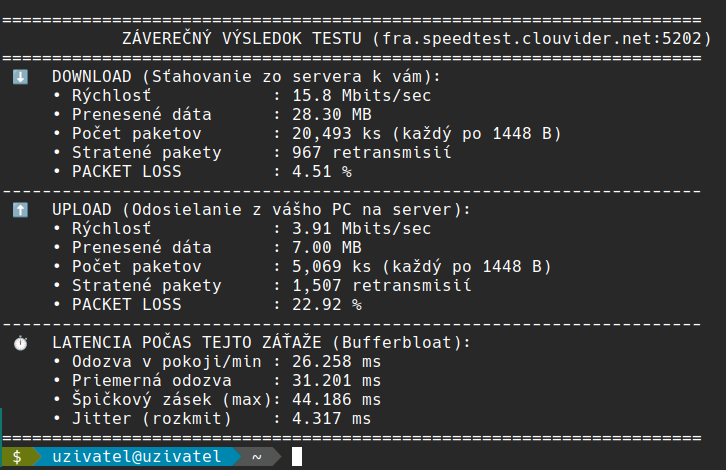
Skript sa zameriava na extrémnu záťaž, paralelný 8 vláknový download a 8 vláknový upload, dokopy 16 vláken, počas 15 sekúnd, meria latenciu a stratu packetov. Keď dám len jedno vláknový a download a upload, výsledky ukáže radikálne lepšie. Viac vláknový test napodobňuje reálnu internetovú prevádzku.
python3 - << 'EOF'
#!/usr/bin/env python3
# -*- coding: utf-8 -*-

import os
import sys
import time
import socket
import subprocess
import threading
import re

# Databáza stabilných európskych iperf3 serverov a ich alternatívnych portov
SERVERS_POOL = [
    ("fra.speedtest.clouvider.net", [5201, 5202, 5203, 5204, 5200], "Frankfurt, Nemecko"),
    ("speedtest.init7.net",         [5201],                         "Zürich, Švajčiarsko"),
    ("ams.speedtest.clouvider.net", [5201, 5202, 5203, 5204, 5200], "Amsterdam, Holandsko"),
    ("lon.speedtest.clouvider.net", [5201, 5202, 5203, 5204, 5200], "Londýn, UK"),
    ("iperf.worldstream.nl",        [5201],                         "Holandsko"),
]

DURATION = 15  # Dĺžka testu v sekundách
STREAMS = 8    # Počet paralelných vlákien pre každý smer

def get_tcp_mss():
    """Zistí presnú dohodnutú veľkosť TCP paketu (MSS) bez toho, aby blokoval iperf3 server."""
    try:
        s = socket.socket(socket.AF_INET, socket.SOCK_STREAM)
        s.settimeout(2.0)
        s.connect(("1.1.1.1", 443))
        mss = s.getsockopt(socket.IPPROTO_TCP, socket.TCP_MAXSEG)
        s.close()
        return mss
    except Exception:
        return 1448  # Štandardný nameraný MSS pre vašu linku

def to_bytes(val, unit):
    multipliers = {
        'kbytes': 1024,
        'mbytes': 1024**2,
        'gbytes': 1024**3,
        'bytes': 1,
        'kbits/sec': 1000,
        'mbits/sec': 1000**2,
        'gbits/sec': 1000**3,
        'bits/sec': 1
    }
    return float(val) * multipliers.get(unit.lower(), 1)

def ping_worker(host, duration, result_container, stop_event):
    count = int(duration * 2)
    cmd = ["ping", "-c", str(count), "-i", "0.5", "-q", host]
    proc = subprocess.Popen(cmd, stdout=subprocess.PIPE, stderr=subprocess.PIPE, text=True)

    while proc.poll() is None:
        if stop_event.is_set():
            proc.terminate()
            break
        time.sleep(0.2)

    try:
        out, _ = proc.communicate(timeout=1.0)
    except Exception:
        out = ""

    rtt_match = re.search(r"rtt min/avg/max/mdev = ([0-9.]+)/([0-9.]+)/([0-9.]+)/([0-9.]+)", out)
    if rtt_match:
        result_container['min'] = rtt_match.group(1)
        result_container['avg'] = rtt_match.group(2)
        result_container['max'] = rtt_match.group(3)
        result_container['mdev'] = rtt_match.group(4)

def run_benchmark():
    print("=" * 70)
    print("      IPERF3 ANALÝZA: VEĽKOSŤ PAKETOV, RÝCHLOSŤ A PACKET LOSS")
    print("=" * 70)
    mss = get_tcp_mss()
    mtu = mss + 40
    print(f" Zistená veľkosť paketu: {mss} B (TCP MSS) | ~{mtu} B (MTU rámec)")
    print(f" Parametre testu       : {DURATION} s, {STREAMS} vlákien obojsmerne (Download + Upload naraz)")
    print("-" * 70)
    targets = SERVERS_POOL

    for host, ports, location in targets:
        for port in ports:
            print(f" 🔍 Skúšam {host}:{port} ({location})...", end="", flush=True)
            ping_data = {}
            stop_event = threading.Event()
            ping_thread = threading.Thread(target=ping_worker, args=(host, DURATION, ping_data, stop_event))
            cmd = [
                "iperf3", "-c", host, "-p", str(port),
                "-4", "-t", str(DURATION), "-P", str(STREAMS), "--bidir"
            ]
            ping_thread.start()
            try:
                proc = subprocess.run(cmd, capture_output=True, text=True, timeout=DURATION + 8)
            except subprocess.TimeoutExpired:
                stop_event.set()
                ping_thread.join()
                print(" ⏱️ Timeout (neodpovedá).")
                continue
            except KeyboardInterrupt:
                stop_event.set()
                ping_thread.join()
                print("\n\n⚠️ Test prerušený používateľom.")
                sys.exit(0)

            stop_event.set()
            ping_thread.join()

            if proc.returncode == 0:
                print(" ✅ Spojenie nadviazané!")
                print("    Prebieha 15s obojsmerné meranie na plný výkon...", flush=True)
                parse_and_print_results(proc.stdout, mss, ping_data, host, port)
                return
            else:
                err = (proc.stderr or proc.stdout).strip().lower()
                if "busy" in err:
                    print(" ⚠️ Obsadený.")
                elif "refused" in err:
                    print(" ⚠️ Odmietnutý.")
                else:
                    print(" ❌ Nedostupný.")

    print("\n❌ Nepodarilo sa nájsť žiadny voľný server. Všetky verejné servery sú momentálne vyťažené. Skúste to o chvíľu.")

def parse_and_print_results(stdout, mss, ping_data, host, port):
    lines = stdout.splitlines()
    tx_sent_bytes = tx_retr = 0
    tx_speed = "N/A"
    rx_sent_bytes = rx_retr = 0
    rx_speed = "N/A"

    for line in lines:
        if "[SUM][TX-C]" in line and "sender" in line:
            m = re.search(r"(\d+(?:\.\d+)?)\s+([KMGT]?Bytes)\s+(\d+(?:\.\d+)?)\s+([KMGT]?bits/sec)\s+(\d+)\s+sender", line)
            if m:
                tx_sent_bytes = to_bytes(m.group(1), m.group(2))
                tx_speed = f"{m.group(3)} {m.group(4)}"
                tx_retr = int(m.group(5))
        elif "[SUM][RX-C]" in line and "sender" in line:
            m = re.search(r"(\d+(?:\.\d+)?)\s+([KMGT]?Bytes)\s+(\d+(?:\.\d+)?)\s+([KMGT]?bits/sec)\s+(\d+)\s+sender", line)
            if m:
                rx_sent_bytes = to_bytes(m.group(1), m.group(2))
                rx_speed = f"{m.group(3)} {m.group(4)}"
                rx_retr = int(m.group(5))

    tx_packets = int(tx_sent_bytes / mss) if mss else 0
    tx_total = tx_packets + tx_retr
    tx_loss_pct = (tx_retr / tx_total * 100) if tx_total > 0 else 0.0

    rx_packets = int(rx_sent_bytes / mss) if mss else 0
    rx_total = rx_packets + rx_retr
    rx_loss_pct = (rx_retr / rx_total * 100) if rx_total > 0 else 0.0

    print("\n" + "=" * 70)
    print(f"            ZÁVEREČNÝ VÝSLEDOK TESTU ({host}:{port})")
    print("=" * 70)
    print(" ⬇️  DOWNLOAD (Sťahovanie zo servera k vám):")
    print(f"     • Rýchlosť            : {rx_speed}")
    print(f"     • Prenesené dáta      : {rx_sent_bytes / (1024**2):.2f} MB")
    print(f"     • Počet paketov       : {rx_packets:,} ks (každý po {mss} B)")
    print(f"     • Stratené pakety     : {rx_retr:,} retransmisií")
    print(f"     • PACKET LOSS         : {rx_loss_pct:.2f} %")
    print("-" * 70)
    print(" ⬆️  UPLOAD (Odosielanie z vášho PC na server):")
    print(f"     • Rýchlosť            : {tx_speed}")
    print(f"     • Prenesené dáta      : {tx_sent_bytes / (1024**2):.2f} MB")
    print(f"     • Počet paketov       : {tx_packets:,} ks (každý po {mss} B)")
    print(f"     • Stratené pakety     : {tx_retr:,} retransmisií")
    print(f"     • PACKET LOSS         : {tx_loss_pct:.2f} %")
    print("-" * 70)
    print(" ⏱️  LATENCIA POČAS TEJTO ZÁŤAŽE (Bufferbloat):")
    if ping_data:
        print(f"     • Odozva v pokoji/min : {ping_data.get('min', 'N/A')} ms")
        print(f"     • Priemerná odozva    : {ping_data.get('avg', 'N/A')} ms")
        print(f"     • Špičkový zásek (max): {ping_data.get('max', 'N/A')} ms")
        print(f"     • Jitter (rozkmit)    : {ping_data.get('mdev', 'N/A')} ms")
    else:
        print("     • Dáta o odozve sa nepodarilo získať.")
    print("=" * 70)

if __name__ == "__main__":
    run_benchmark()
EOF
Skript by mal fungovať OK, v prípade že by tam bola chyba, môžete na to upozorniť.
************************************************************************************
Wifi poskytovateľ internetu vs rušenie konkurenčnými ISP. Môžu rušiť externú Wifi anténu aj bežné Wifi routre ktoré majú ľudia v interiéri alebo zosilňovače týchto zariadení?
Bežné domáce Wi-Fi routery, zosilňovače (extendery) a mesh systémy v interiéri môžu rušiť externú Wi-Fi anténu poskytovateľa internetu (=ISP).
Kým medzi dvoma konkurenčnými poskytovateľmi internetu prebieha "boj o frekvencie" na otvorenom priestranstve, domáce zariadenia môžu za určitých okolností tento boj nevedomky ovplyvniť.
Ako môže vnútorný router rušiť vonkajšiu anténu
Rádiové vlny nekončia na obvodovej stene domu. Hoci tehla, betón či zateplenie signál výrazne oslabujú, časť z neho prenikne von. K rušeniu dochádza vtedy, ak sa stretnú rovnaké frekvencie a kanály:
- Zhodná frekvencia: Vonkajší bezdrôtový internet (WISP) najčastejšie funguje v pásme 5 GHz (prípadne staršie inštalácie na 2,4 GHz, alebo licencované pásma ako 60 GHz). Súčasné domáce Wi-Fi routery a zosilňovače vysielajú presne v tom istom pásme 5 GHz.
- Prekrytie kanálov: Ak vaša externá anténa prijíma internet od ISP na kanáli napr. 52 a váš domáci Wi-Fi router (alebo router vášho suseda) vysiela interiéri na rovnakom kanáli, dochádza k takzvanému co-channel rušeniu.
- Zosilňovače (Extendery): Tieto zariadenia sú z hľadiska rušenia najagresívnejšie. Často opakujú signál na rovnakom kanáli s vysokým výkonom, čím generujú dodatočný šum v éteri.
Kedy je toto rušenie reálnym problémom?
- Zlé umiestnenie domáceho routera: Ak máte domáci router alebo zosilňovač položený na parapete hneď za oknom a externá anténa poskytovateľa je namontovaná zvonku na tej istej stene či ráme okna, vnútorný signál do nej bude priamo narážať.
- Smer vyžarovania externej antény: Vonkajšie antény sú smerové (zamerané na vysielač ISP). Sú navrhnuté tak, aby ignorovali signály prichádzajúce zozadu (z vášho domu). Žiadna anténa však nie je dokonalá a každá má takzvané „bočné a zadné laloky“ – to znamená, že malé množstvo signálu dokáže zachytiť aj zo smeru vášho domu. Ak je vnútorný router príliš blízko, anténa operátora ho začne vnímať ako šum.
- Preťaženie pásma susedmi: V hustej zástavbe (bytovky, radové domy) sa signály desiatok domácich routerov miešajú a unikajú cez okná na ulicu. Pre vonkajšiu anténu to vytvára prostredie s vysokým šumom, čo vedie k strate paketov a retransmisiám.
Vo firmvéri exteriérových antén od ISP existuje pokročilá diagnostika, analýza a nastavenia ako nastaviť anténu na ideálnu frekvenciu
Firmvér profesionálnych exteriérových antén, ktoré poskytovatelia internetu (ISP) používajú, obsahuje mimoriadne pokročilé diagnostické nástroje, spektrálne analyzátory a algoritmy na hľadanie ideálnej frekvencie.
Tieto systémy sú neporovnateľne komplexnejšie než to, čo poznáte z bežného domáceho routera. Najčastejšie ide o operačné systémy ako RouterOS (od MikroTiku), airOS (od Ubiquiti) či systémy od značky Cambium Networks.
Tu sú hlavné pokročilé nástroje, ktoré v nich technici (alebo pokročilí používatelia) využívajú:
Vstavaný spektrálny analyzátor (napr. airView alebo Spectral Scan)
Toto je kľúčový nástroj. Anténa dokáže úplne vypnúť prijímanie internetu a prepnúť sa do režimu rádiového skenera. V reálnom čase vykreslí graf celého frekvenčného pásma (napríklad od 4.9 GHz do 6.1 GHz).
- Čo technik vidí: Graf zobrazuje vyťaženie jednotlivých frekvencií a úroveň okolitého šumu (Noise Floor).
- Výsledok: Technik okamžite vidí, na ktorých kanáloch vysielajú domáce Wi-Fi routery zo susedstva alebo konkurenční poskytovatelia, a vyberie frekvenciu, ktorá je dokonale čistá (graficky svieti na modro/čierno, čo znamená nulovú aktivitu).
Smerovacie nástroje (Alignment Tools)
Pri inštalácii technik neháda smer. Firmvér antény obsahuje akustický alebo vizuálny indikátor sily signálu.
- Akustický tón: Anténa môže po aktivácii pípať – čím je tón vyšší a rýchlejší, tým presnejšie je zameraná na vysielač.
- Živé meranie: Zobrazuje hodnoty ako RSSI (sila signálu v dBm) a najmä CINR / SNR (pomer signálu k šumu). Cieľom je dosiahnuť čo najvyššie SNR, čo znamená, že užitočný signál z vysielača je oveľa silnejší ako okolité rušenie z interiérových routerov.
Automatický výber frekvencie (DFS a ATS)
Poskytovatelia internetu nemusia frekvenciu nastavovať iba "natvrdo". Firmvéry podporujú pokročilú automatiku:
- Dynamic Frequency Selection (DFS): Anténa neustále monitoruje, či na danom kanáli nepracuje radar (napríklad meteorologický). Ak áno, okamžite a bez prerušenia internetu prepne celú trasu na inú frekvenciu.
- Auto-channeling: Systém na vysielači pravidelne vyhodnocuje chybovosť (stratu paketov) na všetkých pripojených klientskych anténach. Ak zistí, že na danom kanáli stúplo rušenie (napr. niekto pod anténou zapol silný domáci extender), vysielač automaticky zmení frekvenciu pre seba aj pre klientsku anténu na voľnejší kanál.
Vzdialený manažment (UNMS / WISPSwitch)
K týmto pokročilým nastaveniam sa bežný zákazník spravidla nedostane. Firmvér antény je uzamknutý heslom poskytovateľa. Všetky tieto analýzy robí operátor na diaľku zo svojej centrály. Ak operátorovi zavoláte, že vám padá internet, technik si dokáže otvoriť spektrálnu analýzu vašej antény priamo zo stola a prepnúť vás na lepšiu frekvenciu v priebehu niekoľkých sekúnd.
Zaujímavosti ako funguje internet
Chrbtica slovenského internetu SIX (Slovak Internet eXchange)
SIX (Slovak Internet eXchange) je najvýznamnejšie slovenské peeringové centrum. Zjednodušene povedané, je to "hlavná križovatka", stredisko a strategický bod, kde sa fyzicky prepájajú siete jednotlivých poskytovateľov internetu (ISP) pôsobiacich na Slovensku.
Namiesto toho, aby dáta slovenských používateľov putovali zložito cez zahraničné servery, vďaka SIX-u si operátori vymieňajú dáta medzi sebou priamo na našom území, čo radikálne zefektívňuje, zrýchľuje a zlacňuje slovenský internet.
Sú naň napojení mnohí poskytovatelia internetu
Sú naň napojení takmer všetci veľkí hráči. K sieti SIX je pripojených približne 70 sietí. Patria sem nielen klasickí telekomunikační operátori a poskytovatelia domáceho internetu (ako Orange, Telekom, Slovanet, Swan atď.), ale aj poskytovatelia obsahu, televízni vysielatelia (napr. JOJ, STVR) či technologické firmy (napr. Websupport).
Dátová prevádzka v tomto centre pravidelne dosahuje obrovské hodnoty a prepisuje rekordy najmä vtedy, keď Slováci masovo sledujú dôležité športové prenosy cez internet (rekordná prevádzka presiahla 1,26 Tbit/s počas hokejových majstrovstiev sveta).
Je to komunikácia medzi routrami viacero spoločností v centrále
Predstavte si veľkú technologickú miestnosť (dátové centrum) plnú rackov (skríň s hardvérom). Každá internetová spoločnosť má v tomto centre umiestnený svoj vlastný výkonný priemyselný router. Všetky tieto routery sú následne zapojené pomocou extrémne rýchlych optických (alebo metalických) káblov do hlavných centrálnych switchov (prepínačov) samotného SIX-u. Vďaka tejto „centrále“ môžu dáta z routera operátora A skočiť priamo do routera operátora B za zlomok milisekundy.
Je za tým univerzita
Garantom a prevádzkovateľom sú slovenské technické univerzity.
- SIX bol zriadený už v roku 1996 pri Centre výpočtovej techniky Slovenskej technickej univerzity (STU) v Bratislave.
- Neskôr sa peeringové centrum rozšírilo a dnes je prevádzkované na pôde technických univerzít v dvoch najväčších mestách: na STU v Bratislave a na TUKE v Košiciach.
Prečo je za tým univerzita? Ide o strategický ťah. Akademická pôda funguje ako neutrálna zóna. Keďže univerzita nepredáva komerčný internet bežným ľuďom, nie je v konkurenčnom postavení voči žiadnemu operátorovi (Orange, Telekom a pod.). To zaručuje, že centrum funguje nezávisle, spravodlivo pre všetkých členov a zároveň prináša najmodernejšie technológie rýchlo do slovenskej praxe.
České alternatívy ku SIX
Českou priamou alternatívou k slovenskému SIX-u je NIX.CZ (Neutral Internet eXchange)
Je to najväčšie a najvýznamnejšie české peeringové centrum, ktoré funguje na rovnakom princípe ako slovenský SIX. Slúži ako hlavná neutrálna križovatka pre prepojenie sietí českých aj zahraničných internetových poskytovateľov, operátorov a tvorcov obsahu.
Kľúčové fakty o NIX.CZ:
- Vznik a status: Podobne ako SIX, aj NIX.CZ vznikol v roku 1996. Funguje ako neutrálne záujmové združenie právnických osôb.
- Veľkosť siete: Je výrazne väčší než slovenský SIX. Združuje vyše 220 pripojených sietí (operátori ako O2, T-Mobile, Vodafone, ale aj domáci gigant Seznam.cz či akademická sieť CESNET).
- Dátová prevádzka: Maximálny špičkový tok dát v sieti presahuje 3,7 Tbit/s, čo radí NIX.CZ medzi top 20 najväčších peeringových centier v Európe.
- Projekt FENIX: NIX.CZ prevádzkuje v Česku unikátnu, vysoko zabezpečenú sieťovú infraštruktúru FENIX. Tá bola vytvorená ako reakcia na masívne DDoS útoky. V prípade kybernetického útoku sa táto sieť dokáže odstrihnúť od rizikového zvyšku internetu a udržať v chode kritickú infraštruktúru (napr. banky, médiá a štátnu správu) prepojenú v rámci bezpečného okruhu.
Presah na Slovensko
Zaujímavosťou je, že NIX.CZ nezostáva len v Českej republike. V Bratislave prevádzkuje svoju vlastnú dcérsku vetvu pod názvom NIX.SK. Na slovenskom trhu tak pôsobia dve nezávislé peeringové centrá, ktoré si konkurujú: akademický SIX (prevádzkovaný STU) a komerčne riadený NIX.SK.
Druhá česká alternatíva: Peering.cz
Okrem NIX-u existuje v Česku ešte jedna významná sieťová križovatka s názvom Peering.cz. Ide o čisto komerčný projekt, ktorý spája vyše 190 sietí naprieč strednou Európou (Česko, Slovensko, Rakúsko, Nemecko) a slúži ako druhá dôležitá alternatíva pre operátorov, ktorí chcú diverzifikovať svoje prepojenia.
Legislatíva a regulačný úrad
Legislatívna pre poskytovateľov internetu
Zákon č. 452/2021 Z. z. o elektronických komunikáciách https://www.zakonypreludi.sk/zz/2021-452
Regulačný úrad pre poskytovateľov internetu nemá právomoc vstúpiť priamo do sporu medzi ISP a klientom rovnako ako obchodná inšpekcia. Fyzická osoba / zákazník môže podať podnet na vykonanie kontroly ak porušuje ISP zákon. ISP najčastejšie porušujú zákon ak si v prípade viazanosti a v prípade predčasného odstúpenia od zmluvy ISP pýta príliš vysokú zmluvnú pokutu. Zákon výšku zmluvnej pokuty prísne reguluje.
Úrad pre reguláciu elektronických komunikácií a poštových služieb (skrátene Regulačný úrad alebo RÚ)
Meranie rýchlosti internetu, Regulačný úrad, na základe smernice EÚ https://merac.teleoff.gov.sk/
Testovanie maximálnej rýchlosti Wifi routra. Cez iPerf3. Za podmienky ak máte Linux PC na LAN kábli routra a Android telefón je na Wifi rovnékého routra
Budete vidieť rozdiely v závislosti od kvality signálu. Iná rýchlosť bude ak budete za jednou stenou, dvoma stenami alebo bez prekážok.
iPerf3 je nástroj, ktorý vytvorí medzi Linux PC a mobilom maximálny možný dátový tok a zmeria reálnu priepustnosť.
1. Príprava na Linux PC:
Nainštalujte a spustite iPerf3 ako server:
# Inštalácia (Debian / Ubuntu / Mint)
sudo apt update && sudo apt install iperf3

# Zistite lokálnu IP adresu vášho PC (napr. 192.168.1.50)
hostname -I

# Spustite server
iperf3 -s
(PC teraz počúva na porte 5201 a čaká na test z mobilu.)
2. Príprava na Androide:
V obchode Google Play si stiahnite bezplatnú aplikáciu na iPerf3:
Aplikácia iPerf3 od Uncle Tools https://play.google.com/store/apps/details?id=tools.uncle.network&hl=sk
Vykonanie testu:
- V aplikácii na Androide zadajte IP adresu vášho Linux PC.
- Odporúčané parametre pre testovanie Wi-Fi (do poľa s príkazmi alebo prepínačmi):
- 4 paralelné dátové toky naraz čo je potrebné na plné vyťaženie modernej Wi-Fi siete
Prílohy

Pre pridávanie komentárov sa musíte prihlásiť.

IA slop 👎