Ako napísať ... 02.
Toto je voľné pokračovanie článku Ako napísať maďarské písmená ő/ű a ö/ü, české ů/Ů a nemecké ß na slovenskej klávesnici?
Pracujem s rôznym textom a často potrebujem aj ďalšie písmená alebo znaky, ktoré bežne na mojej klávesnici nenájdem.
Mapa znakov
LibreOffice má funkciu "Vložiť-Špeciálny znak" ale keďže pracujem viac s textovým editorom, ktorý toto nemá, v LinuxMinte si z Menu vyvolám "Mapu znakov" alebo z terminálu "gucharmap".
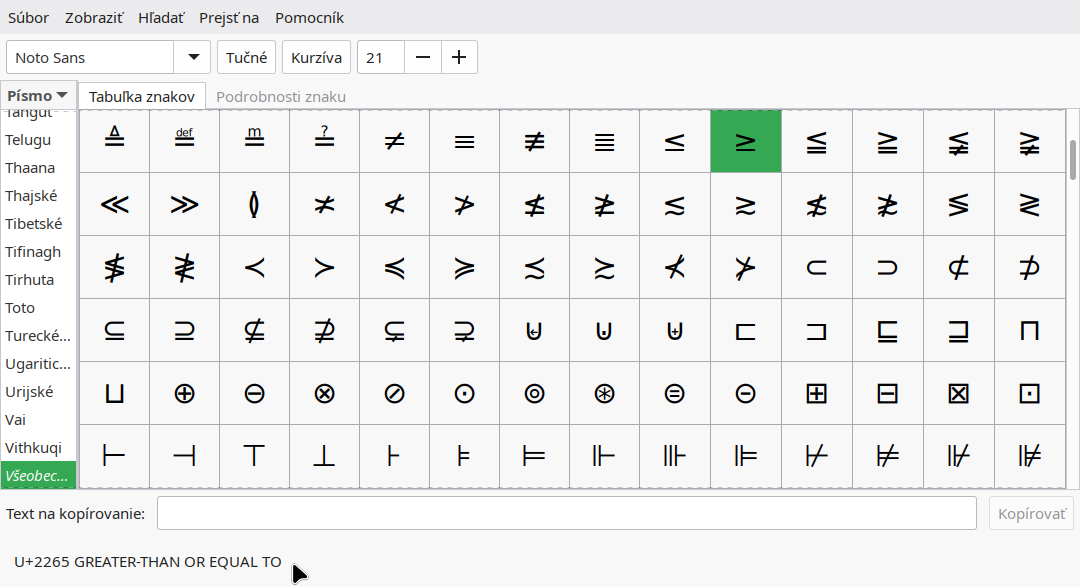
Vkladanie často používaných znakov pomocou tak krkolomných postupov mi ale nevyhovuje.
Unicode znaky
Iste mnohí poznáte "Unicode znaky". V Linuxe ich píšeme pomocou:
ľavý Ctrl + ľavý Shift + u + 1234 (štvormiestne číslo) + Enter
Skúste si napr.: U+0159 - mali by ste dostať: ř
Funguje to, ale pamätať si Unicode čísla znakov nie je práve pohodlné.
Našťastie existuje jednoduchší spôsob. Viem si nastaviť vlastné klávesové sekvencie pre tieto písmená a znaky.
XCompose
Je to špeciálna funkčná klávesa, ktorá funguje ako začiatok malej sekvencie. Vlastne ňou hovorím: "tak a teraz si idem poskladať svoj vlastný znak" Compose nemusím inštalovať, podpora je v Linuxe bežnou súčasťou systému. Potrebujem ho len zapnúť/nastaviť:
Zapnutie/nastavenie XCompose
#popisujem to v LinuxMint XFCE
Menu > správca nastavení > Klávesnica > Rozloženie > Klávesa Compose
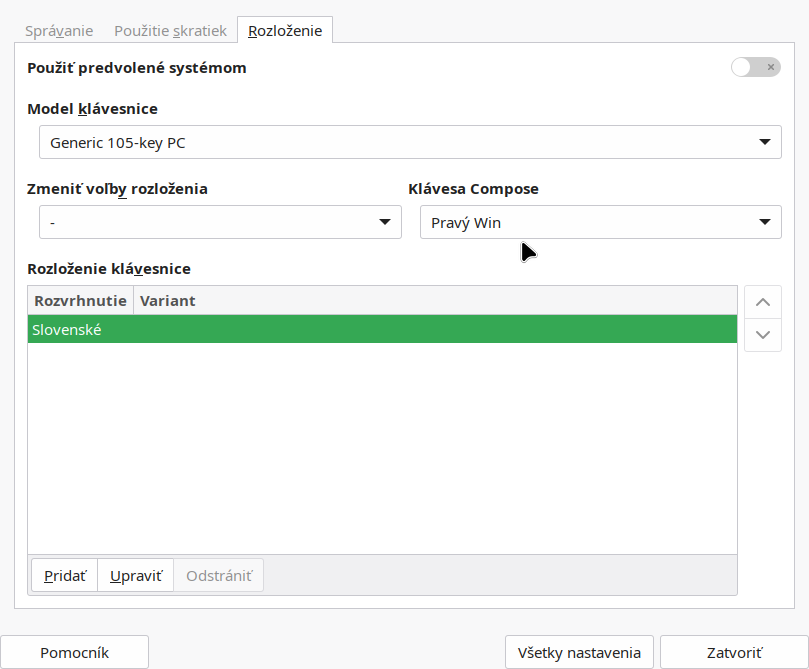
Tu som si nastavil "Pravý Win" – nikde inde a nijak inak som túto klávesu nepoužíval. Niekto ju možno ani nemá na klávesnici. V takom prípade by som z ponuky zvolil pravý Ctrl alebo pravý Shift.
Určite nie pravý AltGr !! - ten je užitočný pri písaní!!
Je tam možnosť "Zmeniť voľby rozloženia" – tu nemám nastavené nič, klávesové skratky potrebujem na iné funkcie.
Bonus: prepínanie rozložení klávesnice v paneli
Do spodného panela som si pridal položku "Rozloženie klávesnice". K tomu ale musíte mať nainštalované rozšírenie:
sudo apt install xfce4-goodies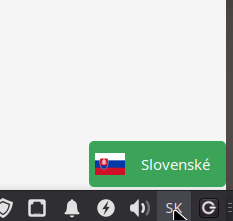
Ak si pridám ďalšiu klávesnicu – dajú sa až 4 – tu si to ľahko prepínam kliknutím alebo kolieskom myšky.
Poskladajme si teda prvé vlastné pravidlo
1. Vyberme si znak
Vyberme si znak "≥". Nájdeme ho v Mape znakov (2265) a skopírujme si ho niekam. Toto bude výsledok nášho prvého pravidla.
2. Vytvorme súbor XCompose
2.1. Najprv si vytvorme súbor ~/.XCompose
touch ~/.XCompose- teda skrytý súbor v domovskom priečinku. Sem budeme zapisovať všetky svoje vlastné Compose pravidlá.
2.2. Do tohoto súboru na prvý riadok zapíšeme:
include "%L"- toto zabezpečí, že systémové pravidlá sa načítajú na začiatku ako prvé a ak by vaše kolidovalo s takýmto systémovým, tak vaše má prednosť.
3. Poskladajme Compose pravidlo
Chcem mať klávesovú sekvenciu pre symbol ≥, teda "väčší, nanajvýš rovný", zápis bude:
<Multi_key> <greater> <equal> : "≥" # U+2265kde:
<Multi_key>je Compose klávesa<greater>je prvá klávesa po Compose – znak ><equal>je druhá klávesa po Compose – znak =:je oddeľovač sekvencie od výsledku"≥"je symbol, ktorý chceme dostať – zapíšeme aj s úvodzovkamiU+2265je komentár, pomôcka pre vás – Unicode zápis symbolu
# ako vidíte, Compose skladá znaky zhora dole, > + = dajú ≥
4. Ako zistíme názov klávesu?
Ak je v pravidle <o> a <k> je zrejmé, že sú to klávesy "o" a "k" ale odkiaľ viem, že znak ">" sa v XCompose zapisuje ako <greater> a znak "=" ako <equal>???
Na toto spustíme v termináli nástroj:
xev- otvorí sa malé okienko/štvorček – ja si kurzor posuniem na x, ako by som ho chcel zatvoriť a myškou už nehýbem
- kliknem do tohoto štvorčeka a
- stlačím klávesy, ktorých názov chcem zistiť, teda ">" a "="
- v termináli sa zobrazí množstvo informácií ale mňa zaujímajú odseky, ktoré začínajú: "KeyPress event,..."
KeyPress event, serial 37, synthetic NO, window 0x7a00001,
    root 0x49b, subw 0x0, time 23026828, (157,-18), root:(1690,206),
    state 0x90, keycode 60 (keysym 0x3e, greater), same_screen YES,
    XLookupString gives 1 bytes: (3e) ">"
    XmbLookupString gives 1 bytes: (3e) ">"
    XFilterEvent returns: False

KeyPress event, serial 37, synthetic NO, window 0x7a00001,
    root 0x49b, subw 0x0, time 23032837, (157,-18), root:(1690,206),
    state 0x10, keycode 20 (keysym 0x3d, equal), same_screen YES,
    XLookupString gives 1 bytes: (3d) "="
    XmbLookupString gives 1 bytes: (3d) "="
    XFilterEvent returns: False
a v nich riadok s údajom keysym: (keysym 0x3e, greater) (keysym 0x3d, equal) a pod týmito máme aj symboly, ktoré potrebujeme: ">" a "="
Máme teda všetko potrebné na prvé vlastné Compose pravidlo.
5. Dokončíme a uložíme pravidlo
- do súboru ~/.XCompose si do druhého riadku zapíšme toto prvé pravidlo:
<Multi_key> <greater> <equal> : "≥" # U+2265 - uložme
- zatvorme a znova otvorme textový editor – znova si načíta XCompose pravidlá – a vyskúšajme zapísať znak "≥"
Pravý Win → AltGr + . (napíše >) → = → Enter → ≥
# rôzne znaky, ktoré vaša klávesnica dokáže zapísať a o ktorých ste ani netušili si môžete pozrieť po zapnutí "Klávesnica na obrazovke" a prepínaním Shift, Alt, AltGr + jazykov 🙂 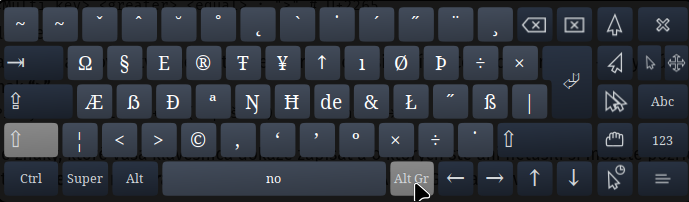
A teraz si vytvorte vlastné sekvencie
Na záver vám sem vložím ako inšpiráciu časť mojej zbierky, smelo si ju skopírujte do svojho súboru ~/.XCompose a môžete skúšať.
include "%L"

# matematika
<Multi_key> <minus> <equal> : "≠"   # U+2260
<Multi_key> <less> <equal>  : "≤"   # U+2264
<Multi_key> <greater> <equal> : "≥" # U+2265
<Multi_key> <plus> <minus> : "±"    # U+00B1

# šípky
<Multi_key> <minus> <greater> : "→" # U+2192
<Multi_key> <less> <minus> : "←"    # U+2190
<Multi_key> <minus> <v>       : "↓" # U+2193
<Multi_key> <v> <minus>       : "↑" # U+2191

# symboly
<Multi_key> <c> <o> : "©"  # U+00A9
<Multi_key> <r> <o> : "®"  # U+00AE
<Multi_key> <o> <k> : "👍" # U+1F44D
<Multi_key> <o> <n> : "👎" # U+1F44E
<Multi_key> <s> <r> : "❤"  # U+2764
<Multi_key> <u> <s> : "🙂" # U+1F642
<Multi_key> <f> <a> : "✓"  # U+2713
<Multi_key> <z> <l> : "✗"  # U+2717
<Multi_key> <asciitilde> <asciitilde> : "≈"  # U+2248
# Ak si pozriete "symboly", volil som kombinácie písmen, ktoré sú aspoň trochu intuitívne: <o> <k> napíše 👍
Pre pridávanie komentárov sa musíte prihlásiť.

Pekný blog, vďaka :-) Len tak ma napadlo, existuje aj niečo ako dolný index? Všimol som si že niektorí ho používajú pri názvoch YT videí napríklad pri označovaní krajiny.
iste, napr.: pre H₂O U+2082 v "Mape znakov" hľadaj 2082, je tam toho viac ako "subscript"
hral som sa s tým a:
<Multi_key> <Down> <2> : "₂" # U+2082
<2> sa ale nedáva na numerickej ale v hornom číselomj rade pod F klávesami
a na sk klávesnici teda cez shift 🙂
nevedel som ako sa daju pridavat vlastne pravidla, ale na vacsinu z tychto veci staci default, napriklad
>= ≥ /= ≠ ~~ ≈ oc © or ® =u ű "u ö _2 ₂
a nakoniec existuje ctrl-shift-u a za tym unicode a enter
Trochu nepraktické. Vo windows stačí podržať Alt, vyťukať štvorčíslie a pustiť Alt. Napríklad pre znamienko krát stačí vyťukať štvorčíslie 0215.
- hm, ten spodný index tak, ako si to popísal naozaj funguje aj bez zápisu do ~/.xcompose, a aj tie ostatné, ktoré si napísal, to som zas nevedel ja
- v skutočnosti to používam na úplne iné znaky, ale ak som o tom chcel napísať príspevok, chcel som tam dať niečo zrozumiteľné a taký znak ≥ sa hodil a aj tie vzory na inšpiráciu som považoval
- tie unicode som v príspevku samozrejme spomenul ... ;)