Emacs. Základný Emacs.
Na ostatnom stretnutí severnej linuxovej skupiny som dostal zaujímavú otázku: „Ako vyzerá Emacs v základe?“
Čo je to — základ?
Táto relevantná otázka, aj keď istotne v inom znení, prišla od kamaráta Slavka. Nejako približne by mohla znieť: „Ak vynecháme všetky tie rozšírenia a pluginy, ktoré v Emacse používaš, ako je (tento) šikovný v editácii textu? Čo ponúka v základe?“
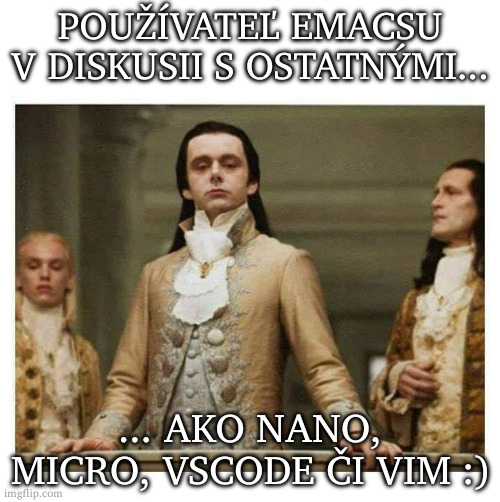 |
| Obr. 0: Je to ozaj tak? |
Keďže používam Emacs na takmer všetko, tak už nemám prehľad, čo vlastne bolo v Emacse priamo zabudované a čo som tam len popridával, či už rozšíreniami alebo vlastnými funkciami. Zhruba som to porátal — je to vyše 4000 riadkov kódu konfigurácie, funkcií.
Naštastie existuje šikovný spôsob ako prinútiť Emacs ignorovať všetky nastavenia: ak sa spustí s paramterom -Q. A ak ho spustíme s parametrom -nw z textovej konzoly, tak ho používame čisto v textovom režime, čím sa pripravíme o možnosť zobrazovania obrázkov, PDF a iných grafický parádičiek, ale zase ho môžeme spustiť v konzole na vzdialenom stroji a to nielen cez SSH.
Takže — čo nám ponúka?
Nasledujú opis nebude samozrejme návodom, len rýchle zhrnutie funkcií, ktoré možno v iných editoroch ani nie sú. Ale nezabúdajme, že Emacs nie je iba miesto, kam píšeme text. Je to pracovné prostredie, v ktorom môžeme upravovať dokumenty, programovať, vyhľadávať informácie, spravovať súbory a prispôsobovať si spôsob práce vlastným potrebám — a veľkú časť týchto možností ponúka už základná inštalácia.
Nasledujúci prehľad predstavuje možnosti štandardného GNU Emacsu bez externých balíkov a bez vlastnej konfigurácie v používateľskom adresári ~/.emacs.d/.
Dôležitá poznámka: v screnshotoch na webe i v mojich článkoch je Emacs bez tlačidiel, menu, scrollbarov a pod. Tie tam v základe samozrejme sú (v grafickej verzii), v terminálovej je len menu. Jednak také klasické horné (pull-down), ale aj typické emacsovské, vyskakujúce zospodu, po zavolaní klávesovej skratky Alt - x. To umožňuje pracovať s príkazmi a funkciami, ktoré by sa nepomestilili do horného menu, a tiež s vlastnými funkciami (ktoré sa ale do horného menu pridať dajú). Emacs disponuje obrovskou nápovedou, tutoriálmi, pre každé zabudované i pridané rozšírenie, klávesovú skratku,… Taktiež každá vlastnosť, nastavenie, farba, skratka, to všetko sa dá upraviť nielen príkazmi v elispe, ale tiež pomocou textového rozhrania, pričom sa nastavenia predvolene ukladajú do súboru ~/.emacs.d/custom.el. Ale pozor — je to králičia nora!
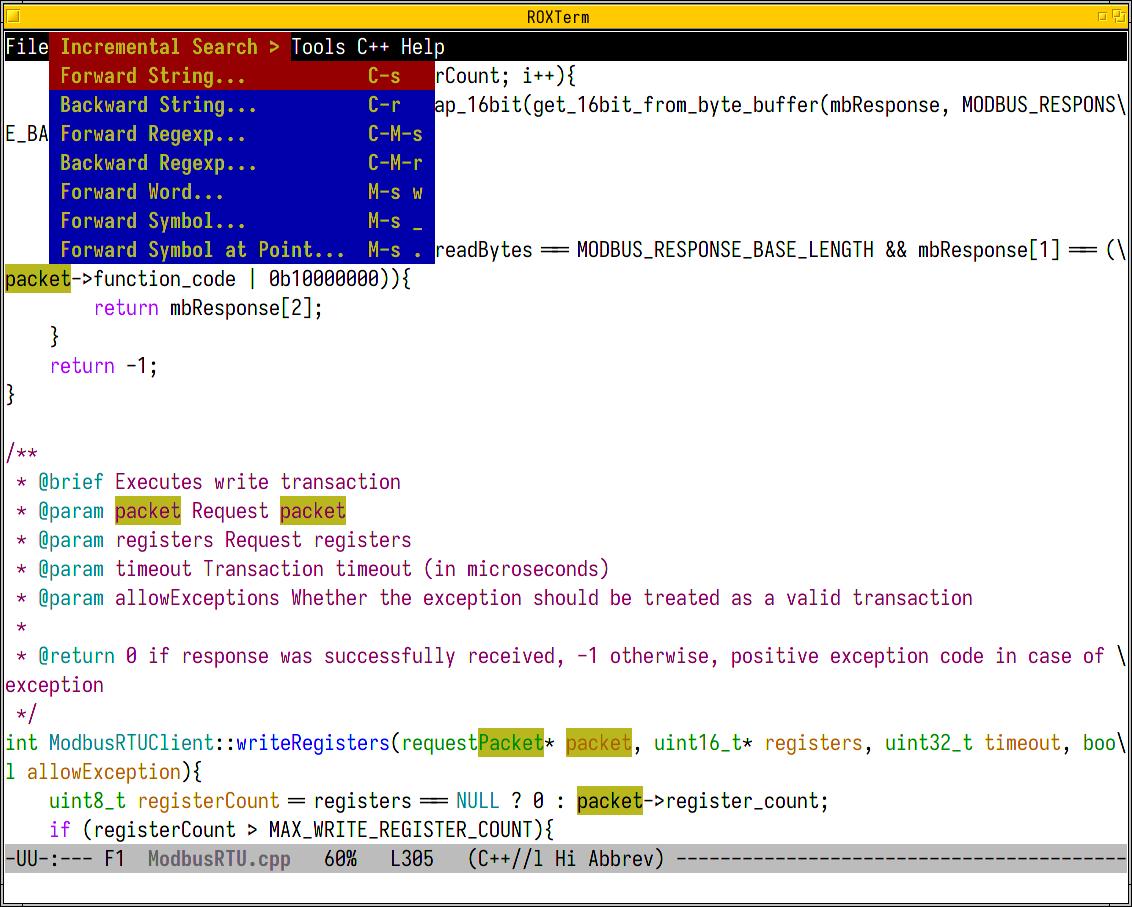 |
| Obr. 1: Emacs má aj menu! |
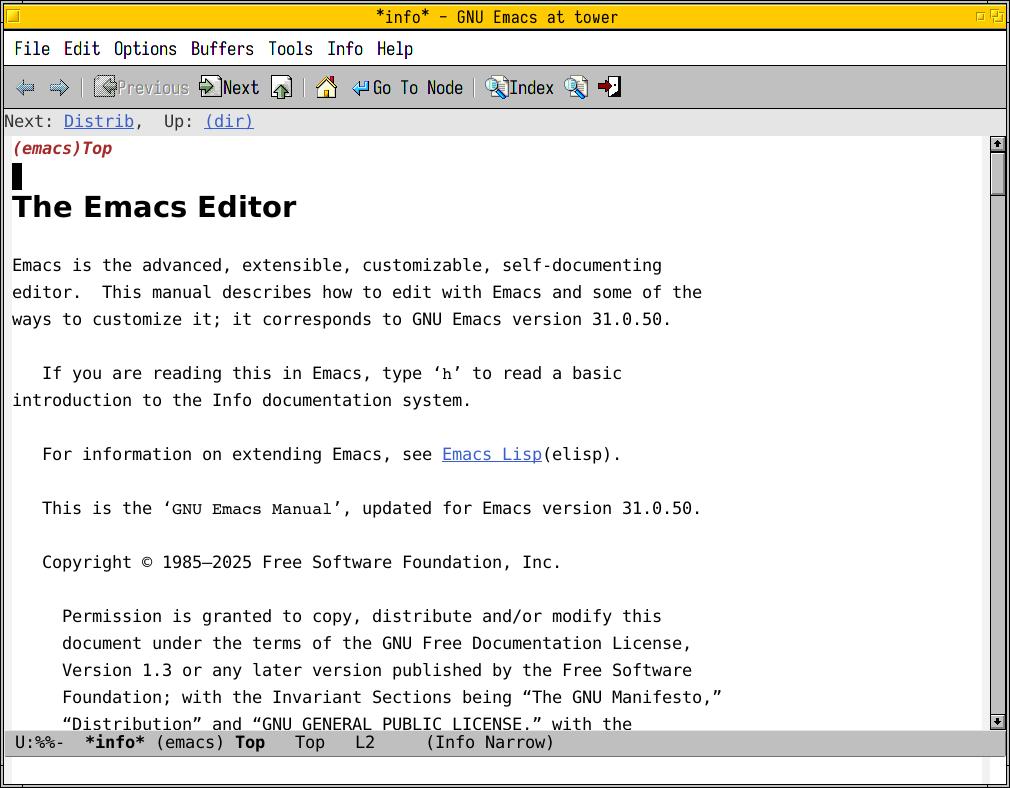 |
| Obr 2: Grafický Emacs má aj upraviteľnú tlačidlovú lištu |
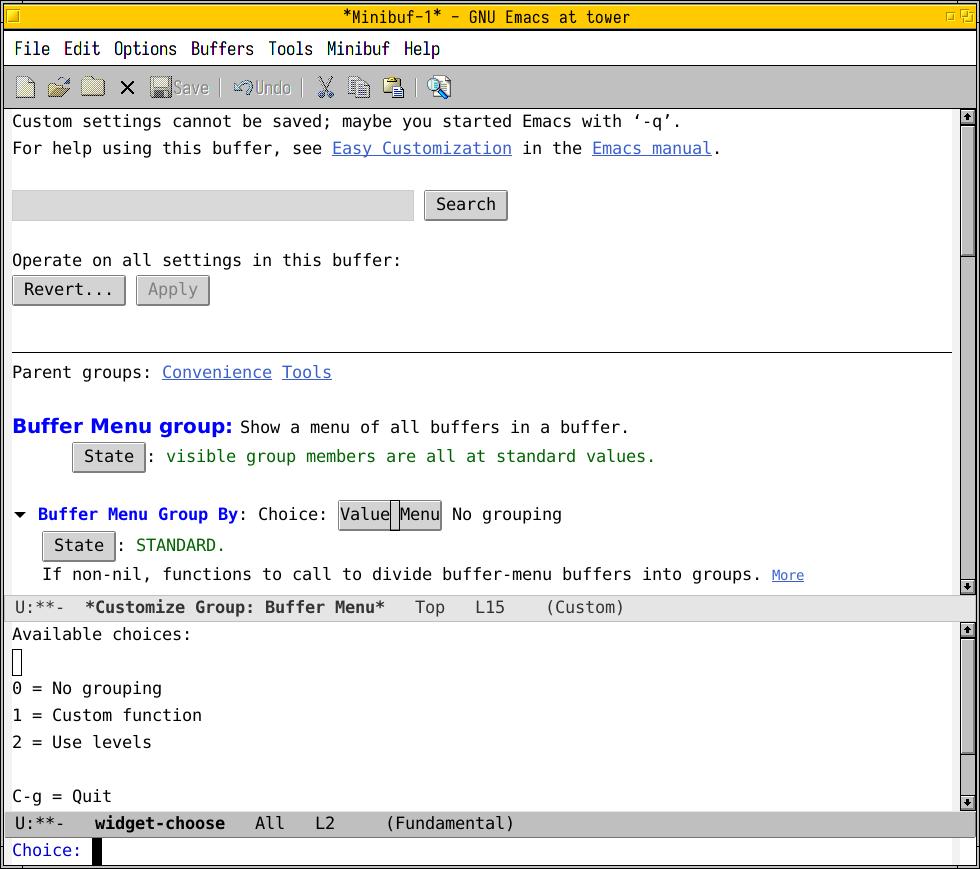 |
| Obr 3: Jednoduchý spôsob úpravy prostredia |
Práca s textom — prazáklad
Najčastejšou činnosťou v textovom editore je, neprekvapivo, písanie a úprava textu. Emacs má všetko, čo očakávame od kvalitného editora, ale pridáva aj množstvo nástrojov, ktoré dokážu prácu výrazne zrýchliť.
Na rozdiel od modálnych alebo riadkových editorov môžeme text jednoducho a intuitívne vkladať, mazať, označovať, presúvať alebo kopírovať. Žiadne skryté finty a triky netreba. To mi pripomína, keď som sa takmer pred 30-mi rokmi učil diferenciálne rovnice. V zásade sa všetko dalo vypočítať, len človek musel najskôr rozpoznať, o aký typ rovnice ide, vybrať správnu metódu, poznať príslušnú vetu alebo použiť vhodnú substitúciu. Skrátka, v každom príklade sa mohla skrývať nejaká finta (a aj sa 😀).
Ad pohyb: nemusíme sa pritom obmedzovať na prácu po jednotlivých znakoch. Emacs umožňuje pohodlný pohyb po slovách, riadkoch, vetách aj celých odsekoch. A aj posúvať (skrolovať) text v druhých oknách (o tom bude reč). Skákať možno na súvisiace zátvorky alebo inak logicky prepojené oblasti. Samozrejme na čísla riadkov.
Vyhľadávanie a nahrádzanie
Pri rozsiahlych dokumentoch, zdrojových kódoch alebo konfiguračných súboroch niet nad dobrú orientáciu. Človek sa v nich totiž môže veľmi ľahko stratiť. Trochu mi to pripomína putovanie Froda a jeho spoločníkov v Pánovi prsteňov. Obchádzky, blúdenie a zbytočné zachádky! Keby sa od začiatku vydali priamo k cieľu, Tolkienova kniha (aj filmová trilógia) by sa pravdepodobne skončili za tretinu času. Lenže v rozsiahlejšom texte, podobne ako v Stredozemi, sa bez dobrej orientácie človek ďaleko nedostane 😀.
Emacs ponúka priebežné vyhľadávanie, pri ktorom sa kurzor presúva na nájdené výskyty už počas zadávania hľadaného výrazu. Pre náročnejšie úlohy je k dispozícii aj vyhľadávanie pomocou regulárnych výrazov. To umožňuje vyhľadávať nielen konkrétne slová, ale aj vzory — napríklad všetky reťazce určitého tvaru alebo riadky spĺňajúce zadanú podmienku.
Ďalšie zaujímavé základné funkcie sú:
- imenu, ktoré vytvára navigačný zoznam prvkov dokumentu, podľa ktorého sa môžeme rýchlo presúvať na konkrétne miesto. Podľa typu súboru dokáže rozpoznať napríklad názvy funkcií, definície tried, metódy, premenné, nadpisy a sekcie dokumentu. Je to akási mapa dokumentu.
- occur — dynamicky sa zužujúci výber kandidátov pri hľadaní.
- nadstavby nad príkazmi
findagrepalocate, ktoré nájdené výskyty zobrazí v ďalšom buffri (t.j. podokne), pomocou ktorých sa dá okamžite presúvať na konkrétne riadky v súboroch. Viac o vyhľadávaní v staršom článku. - speedbar je obdoba súborového stromu, akú poznajú používatelia kdejakých grafických IDE.
- pages sú virtuálne stránky, na rýchlu orientáciu. Na miesta dokumentu ručne vložíme značku (
^L) a potom môžeme mať rozdelený dokument aj inak, ak by nám navrhoval imenu. - highlight — a prečo si nevyfarbiť slová, výrazy a pod.?
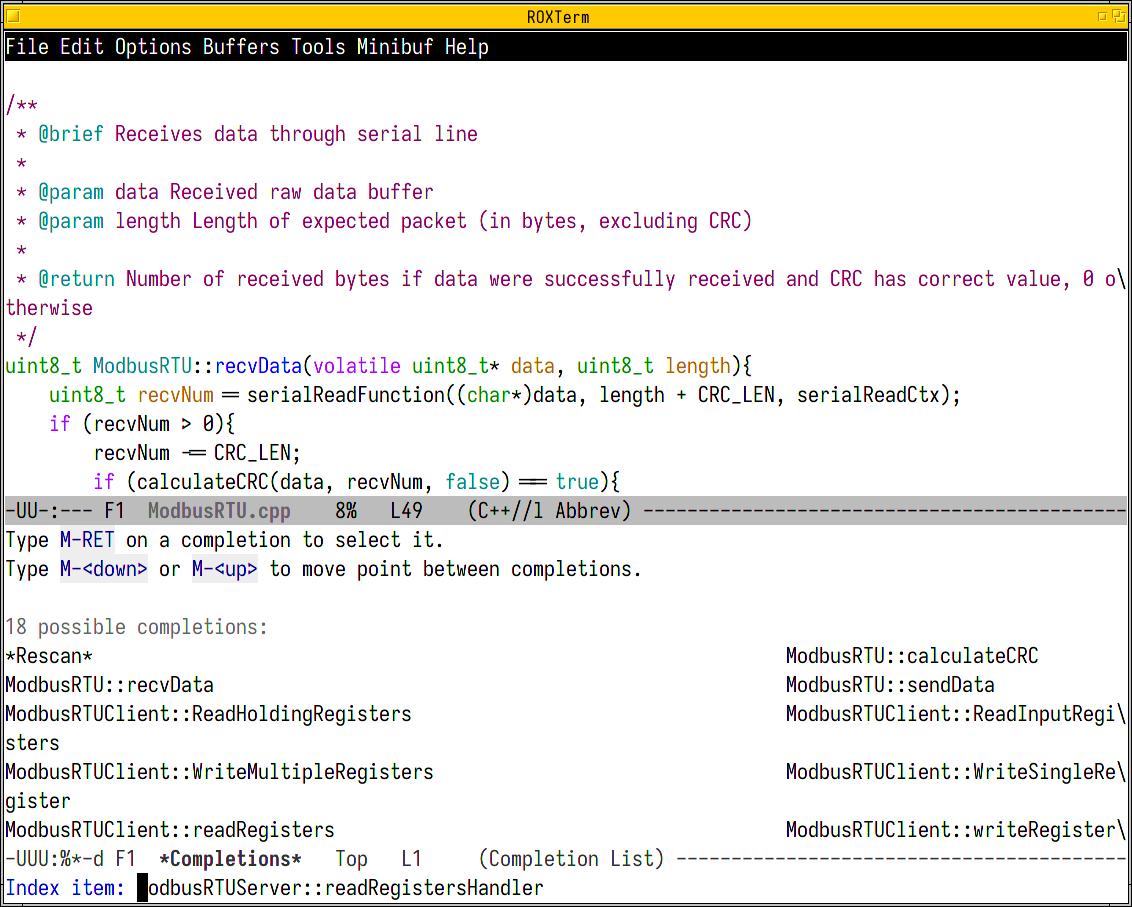 |
| Obr. 4: imenu |
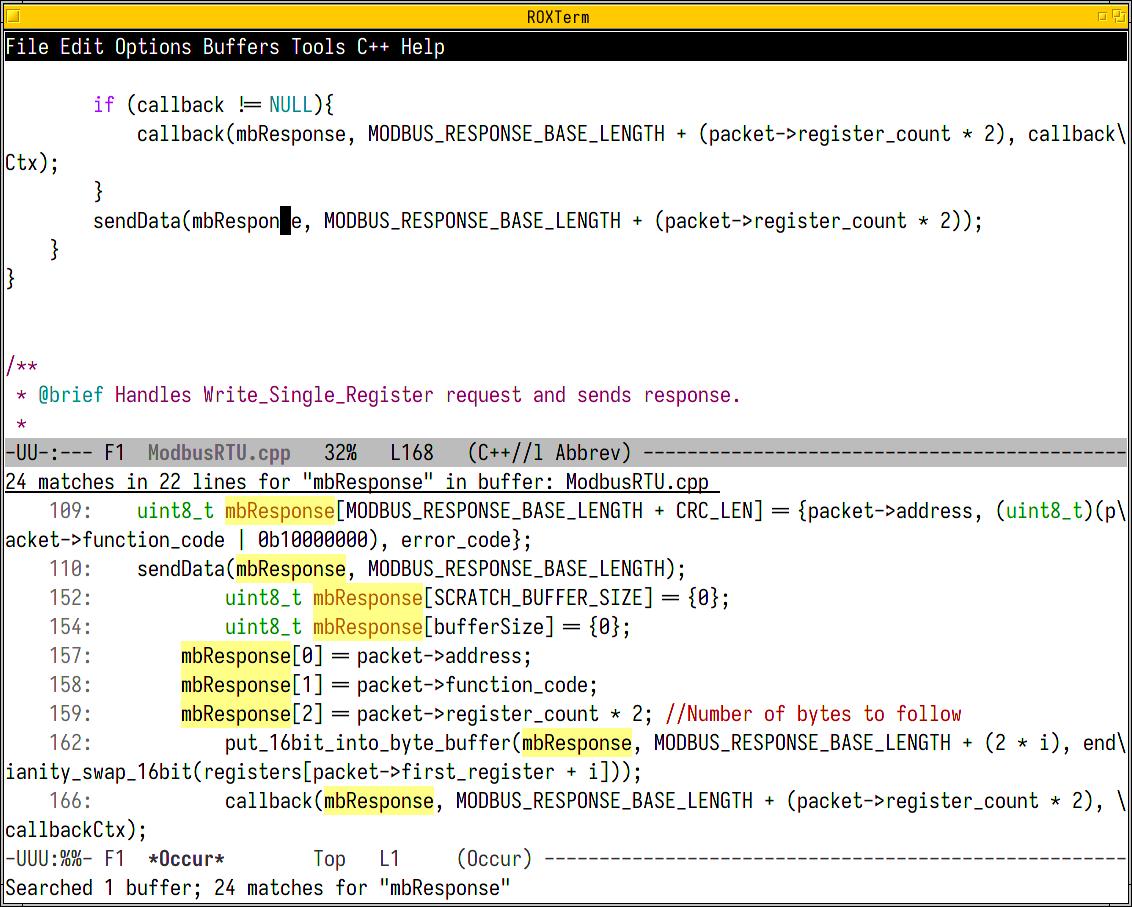 |
| Obr. 5: occur |
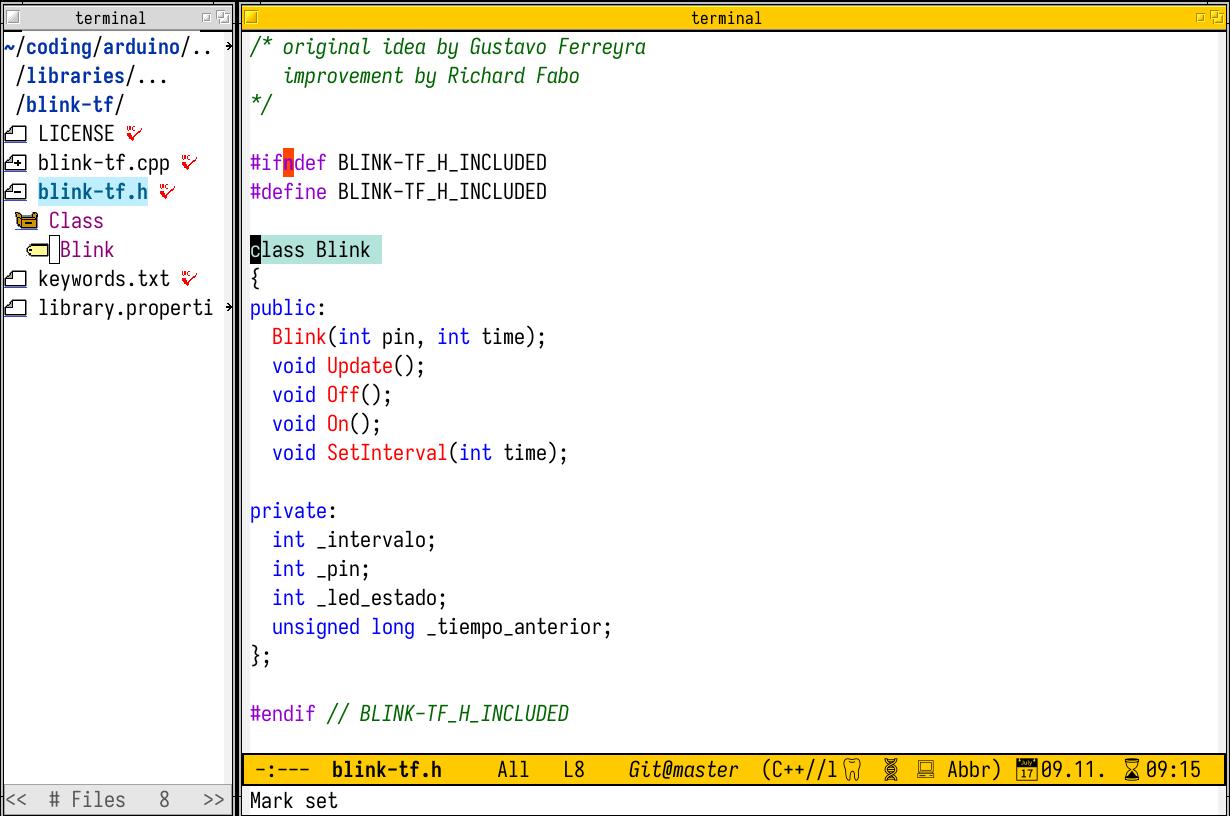 |
| Obr. 6: speedbar (v GUI, ale ide aj v TUI) |
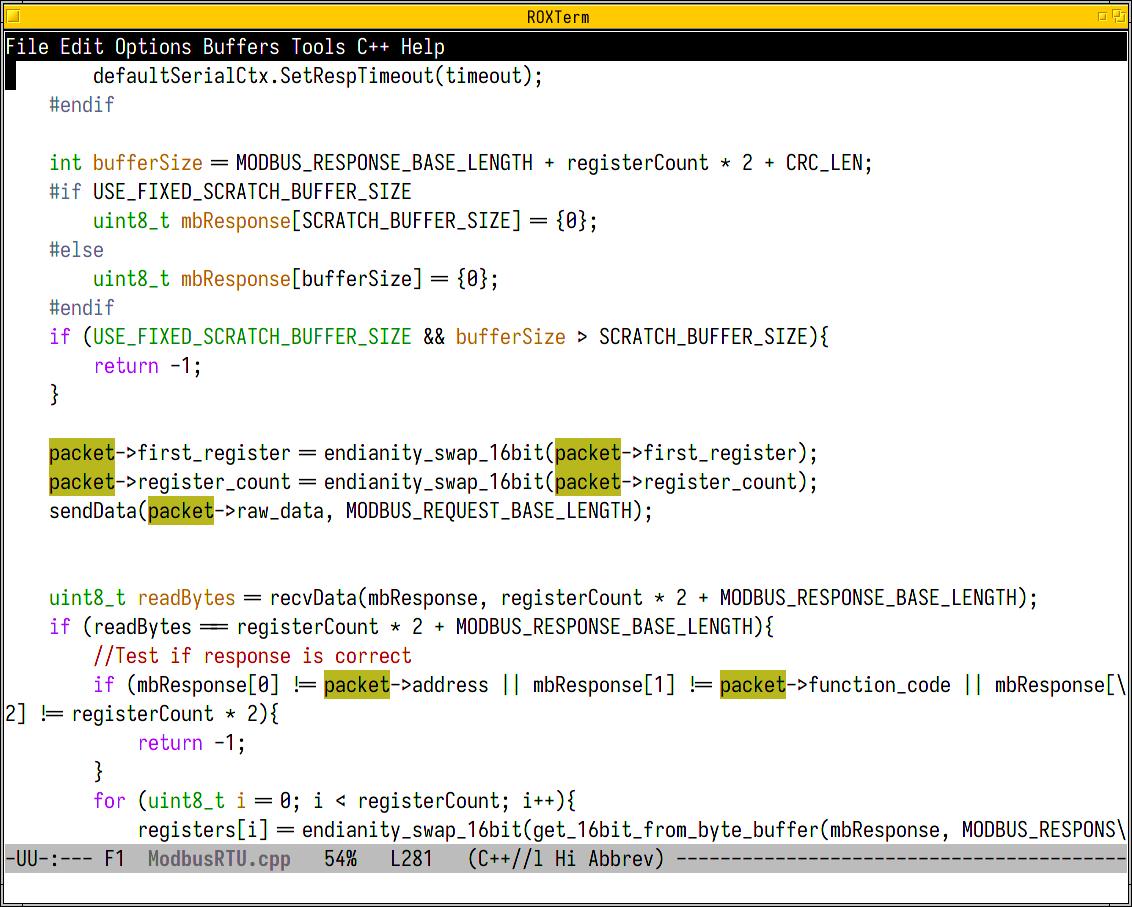 |
| Obr. 7: Farebné zvýraznenie regexu |
Súbory a práca s nimi
Emacs umožňuje pracovať s viacerými súbormi bez toho, aby sme museli neustále zatvárať jeden dokument a otvárať druhý. Súbor otvoríme priamo z editora a môžeme sa medzi jednotlivými dokumentmi ľahko prepínať.
Ak otvoríme súbor, ktorý ešte neexistuje, Emacs nám umožní vytvoriť nový. Nemusíme teda najskôr vytvárať prázdny dokument v správcovi súborov alebo príkazom touch.
Pri práci s dokumentmi je užitočná aj možnosť porovnávania ich obsahu. Pomocou príkazu diff (nastavba nad diff) môžeme porovnať dva súbory; na detailnejšie porovnávanie a úpravy rozdielov slúži režim ediff (vlastná implementácia diff-u).
S tým súvisí aj pokročilá správa súborov: Emacs má vlastný nástroj s názvom dired.
Je to klasika — jedno- alebo dvoj-panelový správca, v ktorom súbory a adresáre môžeme označovať, otvárať, kopírovať, presúvať, premenovávať alebo mazať. K tomu ani nie je viac čo dodať. Viac som sa jeho nadstavbám venoval v článku tu a tu. Je príjemné, že dired môže zobrazovať i vzdialené súbory, napr. cez SSH. Viac o tom v kapitole TRAMP.
Buffery – viac dokumentov na jednom mieste
Jedným zo základných pojmov Emacsu je buffer. Buffer predstavuje pracovnú oblasť, v ktorej Emacs uchováva text alebo iný obsah. Keď otvoríme súbor, spravidla sa jeho obsah načíta do samostatného buffera.
Medzi buffermi sa možno prepínať samozrejme klávesovými skratkami, ale aj a výberom z dynamického či statického menu, zgrupovať ich, a pod.
Odbočka k pojmu buffer
V Emacse sa buffer spája s dátovým obsahom – teda s konkrétnym textom, ktorý je v pamäti a s ktorým pracujeme. Je to princíp práce s dátami, ktoré nie sú viazané na to, ako a či ich vidno na obrazovke.
Termín okno naproti tomu označuje zobrazenie – teda „pohľad“ na buffer. Toto je dôležité, pretože:
- jeden buffer môže byť zobrazený v niekoľkých oknách súčasne, t.j. obsah zobrazený v dvoch rôznych častiach Emacsu naraz. Obaja výrezy ukazujú ten istý buffer, ale sú to odlišné okná.
- Okno je iba prechodným rozhraním, buffer je trvalý, t.j. buffer pretrváva, aj keď okno, ktoré ho zobrazovalo, zmizne (napríklad zavretím okna, prepnutím sa do iného,…). Buffer si uchováva svoje dáta, kým sa explicitne nezavrie alebo nenahradí inými dátami.
Buffer nemusí byť vždy spojený s konkrétnym súborom. Emacs ho využíva aj na zobrazovanie výsledkov príkazov, pomocných informácií, zoznamov alebo dokumentácie. Buffery jedným zo základných stavebných prvkov celého prostredia.
Okná a rozdelenie pracovnej plochy
Pri práci často potrebujeme vidieť dva dokumenty súčasne. Emacs preto umožňuje rozdeliť pracovnú plochu na viac okien. Každé okno môže zobrazovať iný buffer, prípadne inú časť toho istého dokumentu.
Okná môžeme podľa potreby zväčšovať, zmenšovať a meniť ich rozloženie.
Šikovná funkcia winner umožňuje vracať sa ku skôr použitým rozloženiam okien, taktiež si rozloženie okien môžeme uložiť do tzv. registrov (pomenovaná schránka).
Zaujímavou funkciou je follow-mode, ktorá umožňuje zobrazenie toho istého buffra vo viacerých oknách, typicky vedľa seba, vo forme kvázi novinových stĺpcov. Takže napríklad pri programovaní nemusíme skrolovať „jak besní“, lebo kód pokračuje vo vedľajšom stĺpci.
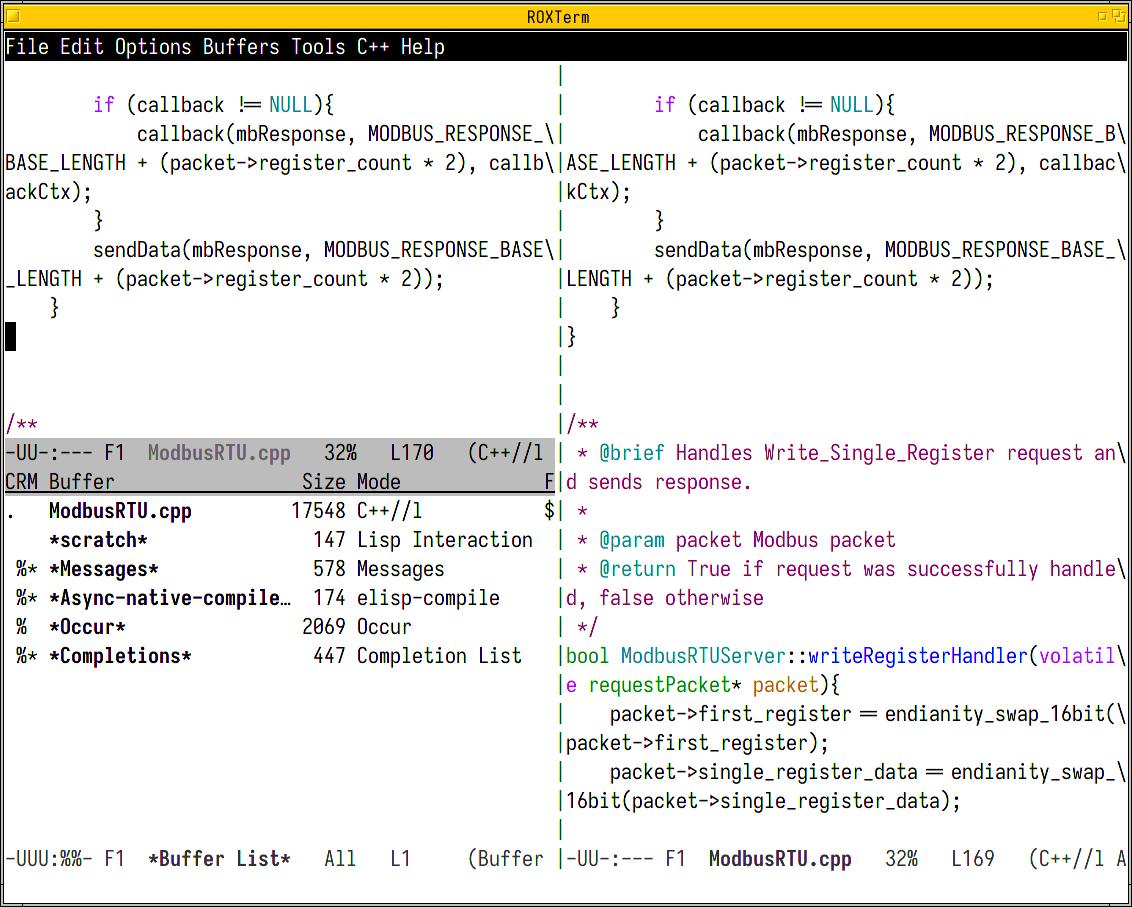 |
| Obr. 8: Pri rozdeľovaní okien nás obmedzuje len veľkosť nášho monitora! |
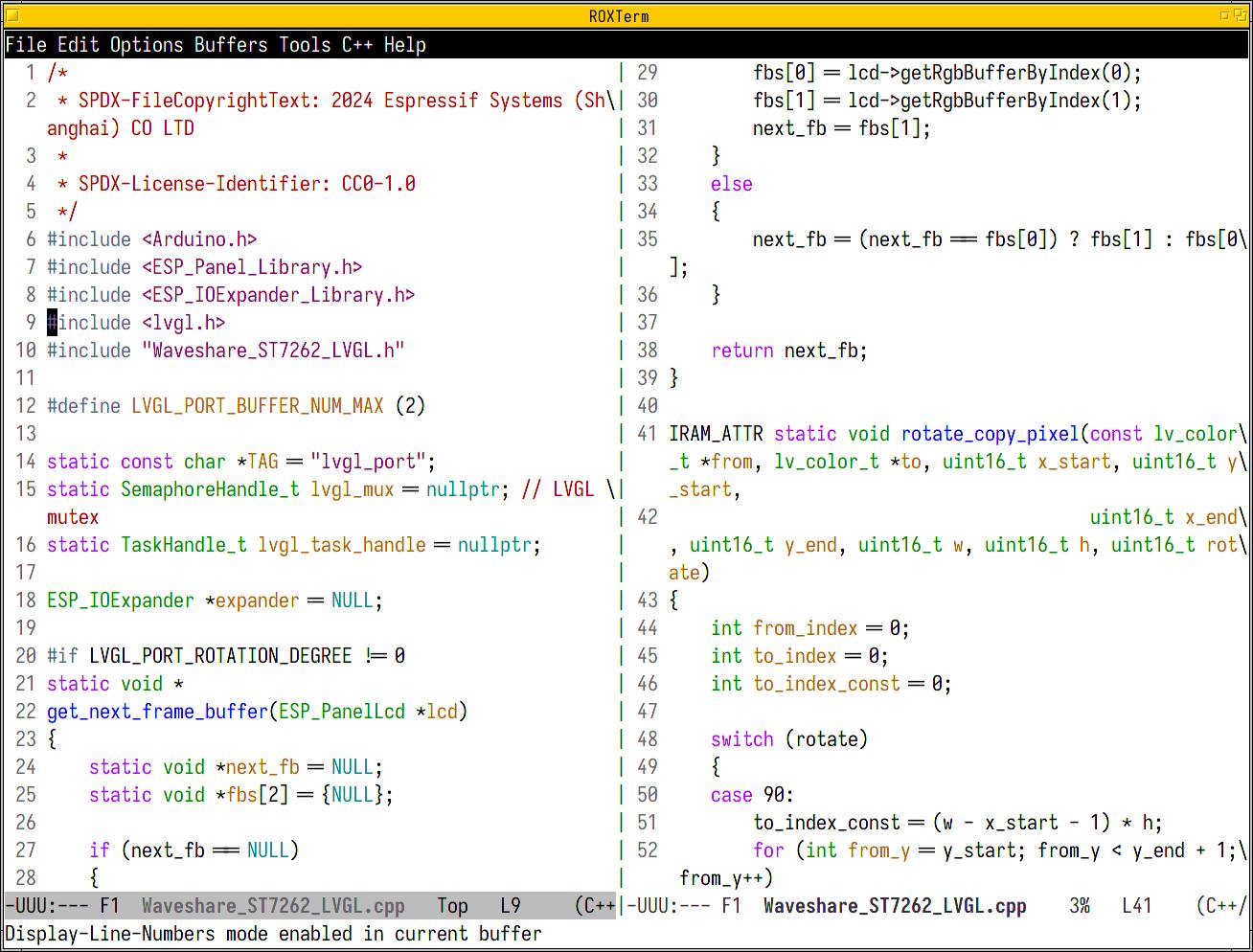 |
| Obr. 9: …a spomíný follow-mode |
Režimy – Emacs sa prispôsobí typu dokumentu
Jednou z najzaujímavejších vlastností Emacsu sú režimy (modes). Tie určujú, akým spôsobom sa editor správa pri práci s konkrétnym typom obsahu.
Poznáme režimy určené na písanie programového kódu, úpravu konfiguračných súborov, prácu s dokumentmi alebo štruktúrovaným textom. Každý z nich môže prinášať vlastné zvýrazňovanie syntaxe, pravidlá odsadzovania, pohyb po štruktúre dokumentu a ďalšie užitočné funkcie.
Režimy sa delia na hlavné (major modes) a vedľajšie (minor modes). Hlavný režim určuje základný charakter práce s obsahom. Vedľajšie režimy pridávajú ďalšie funkcie, ktoré môžu byť aktívne súčasne s hlavným režimom.
Medzi známe vstavané režimy patria:
- text-mode – práca s obyčajným textom.
- fundamental-mode – základný režim bez špecifických jazykových funkcií.
- conf-mode – úprava rôznych konfiguračných súborov.
- prog-mode – spoločný základ pre mnohé programovacie režimy.
- outline-mode – práca so štruktúrovaným textom a nadpismi.
- org-mode – organizovanie poznámok, úloh a dokumentov.
- dired-mode – práca so súbormi a adresármi.
- help-mode – zobrazovanie a prehliadanie pomocných informácií.
- emacs-lisp-mode – programovanie v jazyku Emacs Lisp.
- lisp-mode – práca s Lispom.
- c-mode – programovanie v jazyku C.
- c++-mode – programovanie v C++.
- java-mode – práca so zdrojovým kódom Javy.
- python-mode – úprava programov v Pythone.
- makefile-mode – súbory Makefile.
- atď. (v jednom riadku: Lisp (Common Lisp, Emacs Lisp), Scheme, Ada, Assembly, AWK, C, C++, C#, Elixir, Fortran, Icon, IDL, Java, JavaScript, Lua, M4, Modula-2, Object Pascal, Objective-C, Octave, Pascal, Perl, PHP, Pike, PostScript, Prolog, Python, Ruby, Simula, SQL, Tcl, TypeScript, Verilog, VHDL a shell skripty (Bourne shell, C shell, rc.)
Doplniť ďalšie jazyky je mimoriadne jednoduché vďaka vstavanému nástroju na inštaláciu pluginov, ale tomuto sa schválne venovať nebudeme.
Pri práci s webovými a značkovacími jazykmi sú k dispozícii aj ďalšie režimy:
- html-mode – HTML dokumenty.
- css-mode – kaskádové štýly CSS.
- sgml-mode – SGML a príbuzné značkovacie jazyky.
- tex-mode a latex-mode – dokumenty vytvárané pomocou TeXu a LaTeXu.
Konfiguračné súbory a štruktúrované dáta
Režim conf-mode je určený na prácu s mnohými bežnými konfiguračnými súbormi. Pomáha pri ich čítaní a úprave a podľa konkrétneho typu súboru môže zabezpečiť aj vhodné zvýrazňovanie syntaxe.
Najpoužívanejšie:
- json-mode alebo príslušnú vstavanú podporu JSON – práca s dátami vo formáte JSON.
- nxml-mode – XML dokumenty.
- yaml-mode – YAML súbory, ak je dostupný príslušný balík.
- csv-mode – tabuľkové dáta CSV.
Org mode – poznámky, úlohy a organizovanie práce
Osobitnú pozornosť si zaslúži org-mode, ktorý patrí medzi najvýraznejšie vstavané funkcie Emacsu. Na prvý pohľad ide o jednoduchý textový režim, v skutočnosti však ponúka veľmi široké možnosti organizovania informácií. Ostatne — bol o ňom napísaný nespočet článkov, videí na YT, má i vlastný subreddit.
Pomocou Org mode môžeme vytvárať poznámky, zoznamy úloh, osnovy, pracovné plány, zápisnice alebo rozsiahlejšie dokumenty. Text sa dá rozdeliť do hierarchických nadpisov a jednotlivé úlohy môžu mať priradené termíny, značky či stav dokončenia.
Org mode umožňuje pracovať aj s tabuľkami, časovými údajmi, odkazmi a exportom dokumentov do rôznych formátov. Je to dobrý príklad toho, že Emacs dokáže byť užitočný nielen pri programovaní, ale aj pri organizovaní každodennej práce. Ja ho (s ohnutím) používam namiesto textového a tabuľkového procesora, viď séria článkov Starý Word,….
Terminál a spúšťanie príkazov
Emacs umožňuje spúšťať externé príkazy a pracovať s príkazovým riadkom priamo vo svojom prostredí. Netreba mať niekde inde otvorený terminál alebo Emacs dávať na pozadie a pod. obskurnosti.
Ako vždy, aj tu máme viac možností:
- shell-command umožní spustenie príkazu a výstup ide do samostatného buffra.
- eshell spustí Eshell, čo je shell implementovaný priamo v Emacs Lispe. Viac som o ňom písal v podrobnom článku.
- shell*/*term spustí iný zvolený shell, typicky bash.
Príjemné bonusy
Všetky spomenúť nemožno, ale niektoré predsa len áno.
TRAMP
TRAMP (Transparent Remote Access, Multiple Protocols) je vstavaná funkcia Emacsu, ktorá umožňuje upravovať súbory na vzdialených počítačoch (napríklad cez SSH) rovnako pohodlne, akoby boli uložené lokálne.
Mnohí fungujú tak, že sa pripoja cez SSH na vzdialený server a spustia tam editor v termináli, napríklad nano či vim. TRAMP však funguje opačným spôsobom: Emacs beží na lokálnom počítači, ale umožňuje im otvárať a upravovať vzdialené súbory, akoby boli lokálne. Používa na to viacero nástrojov a protokolov na pozadí, typicky scp, rsync, sftp,… ale o tom užívateľ ani nemusí vedieť. Proste to funguje.
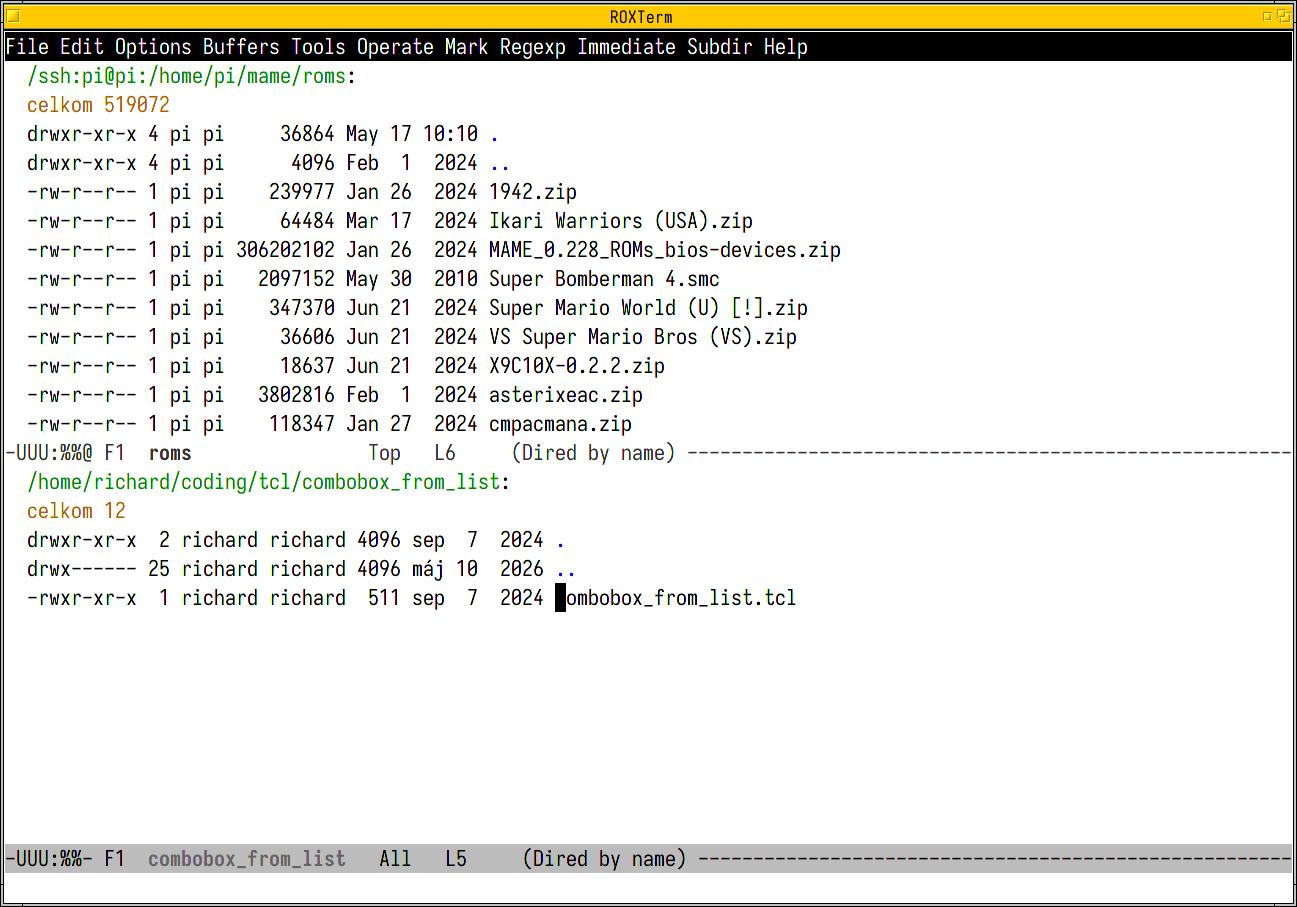 |
| Obr. 10: Dired na vzdialenom stroji (Raspberry cez SSH) |
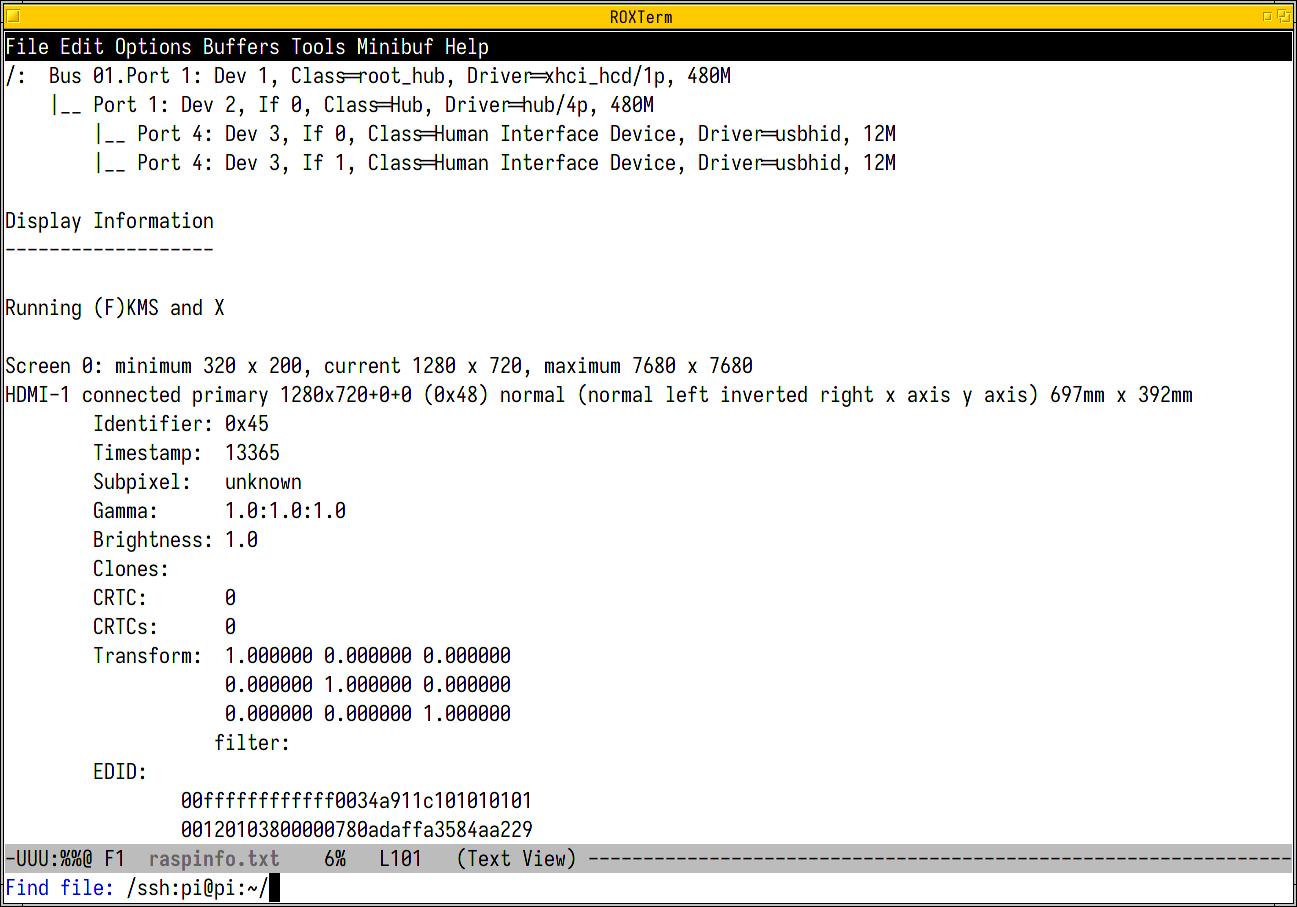 |
| Obr. 11: …a editovanie jeho súboru. |
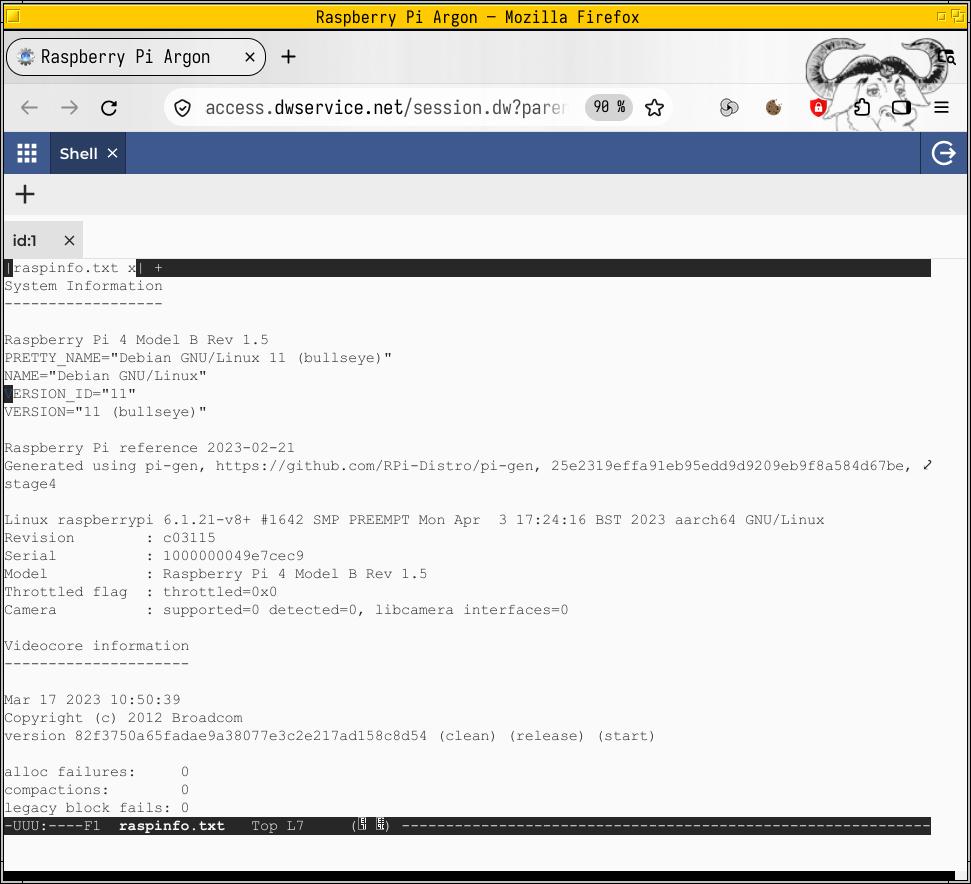 |
| Obr. 12: Emacs preložený na Raspberry Pi, spustený cez vzdialený prístup (konzola v dwservices) |
Kill-ring
Emacs historicky používa iné pojmy namiesto kopírovať, prilepiť. Napríklad kill či yank. A preto sa aj schránka (clipboard) volá kill-ring. A kedže je to „ring“, tak nie je obmedzený na poslednú položku, ale je tam tých položiek habadej 😀.
Obdĺžnikový výber
Je označovanie a úprava textu podľa stĺpcov naprieč viacerými riadkami. Veľmi praktické napríklad pri úprave tabuliek alebo zarovnávaní textu.
Registre
Jedná s o ukladanie textových úsekov, pozícií kurzora či dokonca rozloženia okien pod jednoduchým označením. Kedykoľvek sa k nim môžeme vrátiť. Proste niečo ako inteligentná pomenovaná schránka.
Záložky
Záložky umožňujú uložiť si konkrétne miesta v dokumentoch a neskôr sa k nim vrátiť, aj po zatvorení súboru. Ale nemusí to byť len pozícia v dokumente, ale aj pozícia v súborovom systéme, ale v PDF.
Makrá
T.j. zaznamenanie postupnosti príkazov a jej opakované vykonanie. A ľahko z makra možno spraviť aj funkciu, ktorú voláme z menu.
Abbrev Mode
Je automatické rozbaľovanie skratiek na celé slová alebo frázy. Takže máme dopĺňanie textu už v základe. Z buffra/buffrov/zo slovníka…
Electric Pair Mode
Automatické dopĺňanie párových znakov (napríklad zátvoriek, úvodzoviek a pod.)
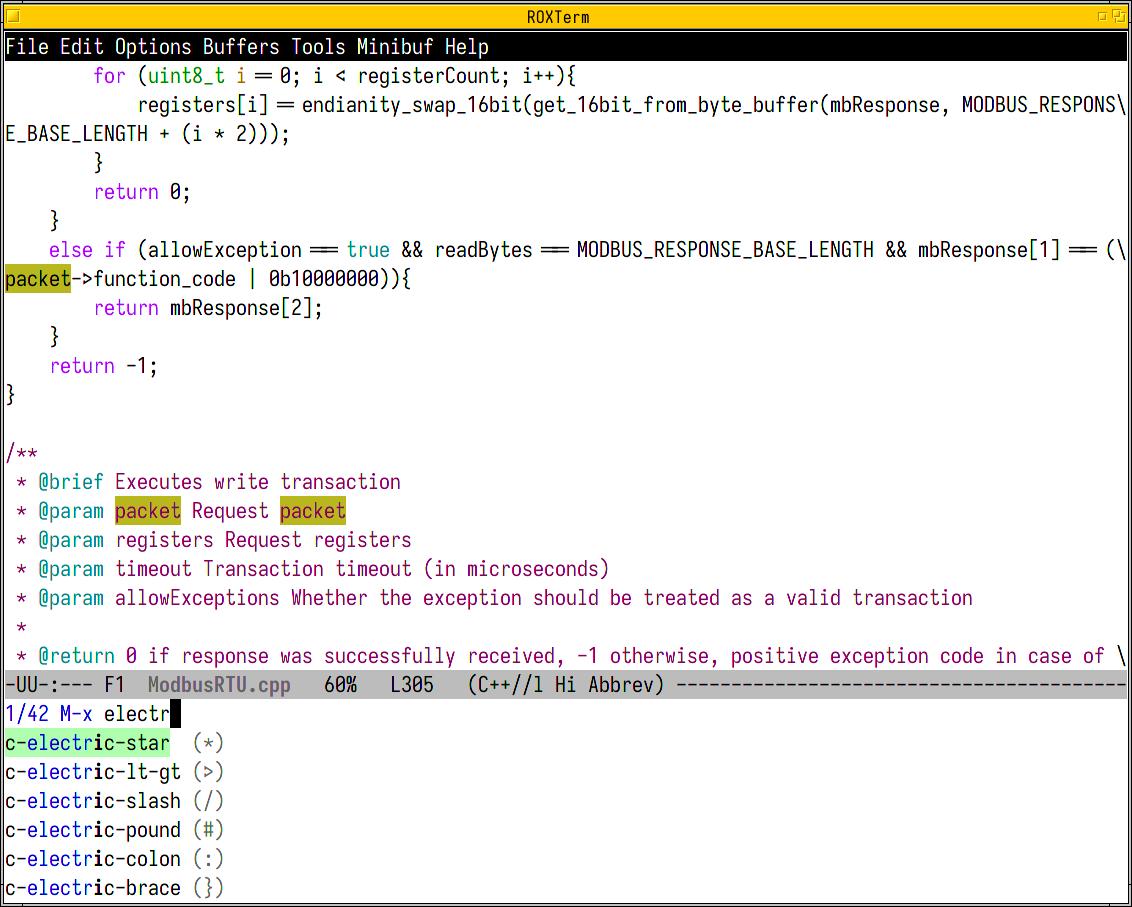 |
| Obr. 11: Elektrické všetko! |
Automatické dopĺňanie vstupu
…pri zadávaní názvov súborov, príkazov či iných položiek (napr. menu, funkcie, premenné…) Emacs ponúka možnosti dokončenia. Tie môžu byť vo forme riadku, ako to má bash, alebo vo vertikálnej podobe.
Kostry
Skeleton (nie „Skeletor“, to je iná liga!), je interaktívny mechanizmus na vkladanie šablón do bufferov, ktorý umožňuje automatizované generovanie textu s miestami pre neskoršiu editáciu. Je super, hoci momentálne sa väčšej pozornosti teší rozšírenie yas-snippet.
Automatické zálohovanie a obnova
O tom asi ani nemusíme hovoriť — Emacs vytvára záložné kópie a umožňuje obnoviť rozpracovaný obsah po neočakávanom ukončení.
Kalkulačka
Prepracovaná vedecká kalkulačka, ktorá zvládne aj symbolické výpočty. Viac som o nej písal na konci článku o RPN kalkulačkách. A je to ozajstná bomba.
Kalendár
Vstavaný kalendár s možnosťou práce s dátumami a plánovaním, aj bez potreby používania org.
Kontrola pravopisu
…prostredníctvom externého programu (aspell alebo iný).
Zužovanie pohľadu
A.k.a. narrowing — môžeme si dočasne „odrezať“ zvyšok dokumentu a pracovať iba s vybranou časťou. Ostatný text nezmizne, iba ho momentálne nevidíme. Výborné pri úpravách rozsiahlych dokumentov.
Transposing
Je jednoduché prehadzovanie susedných slov, riadkov alebo odsekov.
zap-to-char
Vymaže text od kurzora až po najbližší výskyt zadaného znaku. Napríklad jedným príkazom odstránime zvyšok riadka až po bodkočiarku. Existuje aj zap-up-to-char, ktorý ponechá samotný cieľový znak.
Zmena veľkosti písmen
Šikovne jedným príkazom zmeníme slovo alebo väčší úsek textu na veľké, malé či začiatočné veľké písmená.
Automatické zarovnávanie textu podľa oddeľovačov
Napríklad priradenia v konfiguračnom súbore alebo v zdrojovom kóde môžu zrazu vyzerať pekne a prehľadne.
Zoradenie riadkov
Užitočné pri zoznamoch, názvoch súborov, premenných či položkách konfigurácie.
Správca procesov
Umožňuje prezerať bežiace procesy a pracovať s nimi priamo z Emacsu. Niečo ako htop. Ono vstavaný systémových nástrojov je tam omnoho viac, napríklad na správu systémových balíkov, nadstavby nad príkazmi shellu,…
Artist-mode
Kreslenie jednoduchých obrázkov, rámčekov a schém priamo pomocou textových znakov, v GUI aj pomocou myši.
Tetris a iné hry
To ani nepotrebuje komentár. Včítanie predchodcu AI chatovacieho bota — vstavaný psychiater 😀.
Práca s duplicitnými záznamami
Odstraňovanie duplicitných riadkov, riadkov obsahujúce zadaný výraz, ponechanie iba riadky obsahujúce požadovaný výraz, hromadné nahrádzanie pomocou regulárnych výrazov. Umožňuje aj pomerne komplikované transformácie textu, odstraňovanie zbytočných medzerier a tabulátorov na koncoch riadkov. Malá funkcia, ktorá dokáže urobiť veľký poriadok.
Neviditeľné znaky
whitespace-mode – zobrazí neviditeľné znaky, ako sú medzery, tabulátory, konce riadkov.
Práca s PDF a obrázkami (v GUI verzi Emacsu)
Emacs má na to vstavaný režim DocView, ktorý umožňuje prezerať PDF priamo v Emacse bez potreby externého PDF prehliadača. A pochopiteľne, že záložky sa dajú vkladať aj do tohto rozšírenia!
Prehliadač webu
…ktorý v GUI verzii zobrazuje i obrázky.
Práca s verzovacími systémami
Poznáme to: git, bazaar, SVN. Z jedného TUI (GUI) rozhrania, bez potreby pamätania si git príkazov.
Záver 1
GNU Emacs je editor, ktorého možnosti sa nedajú vystihnúť iba zoznamom funkcií. Proste to nejde. Jeho skutočná hodnota spočíva v tom, ako jednotlivé nástroje spolupracujú. Textový editor, správa súborov, práca s buffermi, rozdelenie okien, programovacie režimy, terminál, kalendár či organizovanie úloh – to všetko môžeme využívať v jednom prostredí.
A ako sme si ukázali, mnohé z týchto funkcií sú dostupné bez inštalovania externých balíkov. Čistý GNU Emacs preto nie je iba prázdnym základom, ktorý čaká na doplnenie rozšírení. Už po prvom spustení ponúka množstvo praktických nástrojov, ktoré dokážu pokryť potreby bežného používateľa, autora dokumentov aj programátora. A to je super, lebo hocikde ho vieme nainštalovať a hneď používať. A ak ho chceme mať presne taký, ako ho máme „doma“, stačí prekopírovať ~/.emacs.d/. Pretože všetko je v tom jednom priečinku: naše nastavenia, ďalšie balíky, snippety, proste všetko. Nie je to rozlezené po disku, ako v prípade niektorých iných programov.
Emacs sa najlepšie spoznáva postupne. Nie je potrebné naučiť sa všetky príkazy naraz ani hneď meniť jeho konfiguráciu. Stačí začať s úpravou textu, osvojiť si niekoľko základných skratiek a postupne objavovať ďalšie možnosti. Čím viac s ním pracujeme, tým viac zisťujeme, že pod jednoduchým vzhľadom sa skrýva mimoriadne schopné a univerzálne pracovné prostredie.
Záver 2: A má Emacs aj nevýhody? Samozrejme!
K zodpovednej recenzii patrí aj kritika. Najmä:
Emacs má množstvo klávesových skratiek, príkazov a vlastných pojmov. Kým sa v nich človek zorientuje, chvíľu to trvá. Na rozdiel od editorov, ktoré sa ovládajú prevažne myšou a ponukami, Emacs predpokladá, že sa postupne naučíme pracovať s klávesnicou.
Nezvyčajné klávesové skratky – kombinácie ako C-x C-f, C-x b alebo C-M-f môžu spočiatku pôsobiť ako pokus o zlomenie prstov. Navyše niektoré skratky sú historickým dedičstvom a nepôsobia práve intuitívne. Nevravím, všetko sa dá zmeniť, ale nakoniec im človek príde na chuť a odhalí ich pozadie.
Emacs ponúka neuveriteľné množstvo funkcií, ale nie vždy je jednoduché zistiť, že vôbec existujú. Človek môže roky používať Emacs a pritom nepoznať množstvo užitočných príkazov.
Emacs sa dá prispôsobiť takmer do posledného detailu pomocou Emacs Lispu. To je obrovská výhoda, ale aj pasca. Ale ako sme spomínali, ak netúžime po vlastných funkciách, môžeme použiť aj TUI rozhranie.
Niektoré moderné programátorské funkcie si vyžadujú konfiguráciu — do verzie 31 napríklad integrácia s jazykovými servermi LSP či TreeSitter.
Emacs nie je ideálny pre každého – ak potrebujeme iba rýchlo otvoriť konfiguračný súbor a zmeniť jeden riadok, Nano môže byť jednoducho praktickejší. A tu prichádza na scénu Micro Emacs — ale až v inom článku.
Emacs nie je pre každého, ale stojí za vyskúšanie. Čím viac ho používame, tým viac možností v ňom objavujeme. Ak ak si naň človek zvykne, získa mimoriadne flexibilné pracovné prostredie, ktoré mu môže slúžiť celé desaťročia.
Možno najväčšou nevýhodou Emacsu je, že človek si musí nájsť čas, aby sa ho naučil. A možno najväčším nebezpečenstvom je, že keď sa ho naučí, už nebude chcieť používať nič iné.

Pre pridávanie komentárov sa musíte prihlásiť.