antiX-26 — zase o niečo lepší #4
antiX sa momentálne distribuuje v dvoch verziách. „Full“ a „core“. Inštalácia „full“ je ako v adventúre od Sierry či Lucas Art-u: proste „point and click“. A čo „core“?
Hardcore vibes (možno preskočiť)
Počúvam kdejaké hudobné žánre. Najčastejšie klasickú hudbu a operu a potom to, čo nazývam „elektronická klasika“. Napríklad Jarre, Rimbert, Vangelis. Ale v aute mi vyhráva i Iron Maiden, GN'R,… a teraz aktuálne „fičím“ na Rayovi Manzarekovi. Dobrý psychedelický rock s častou účasťou hammond organu. Ale v puberte sme chodili i na rave párty, čo bolo označenie diskotéky s rýchlou elektronickou hudbou, vydýchaným vzduchom, spotenými telami a atmosférou nabitou hormónmi. Tam často hrala skladba Hardcore Vibes od zoskupenia Dune. Trojveršový text a veselá melódia, to proste fungovalo.
A píšem to preto, že vždy, keď niekde čítam/vidím slovo „core“, napadne ma práve táto skladba. ♩ ♪ ♫
Ako vidíte, čítať to nebolo potrebné. 😊
antiX core — čo to je?
Download stránka ho opisuje ako: „…bez grafického rozhrania, ale malo by podporovať väčšinu bezdrôtových sietí. Vhodné pre skúsených používateľov, ktorí si chcú systém postupne rozširovať na základe minimálnej inštalácie.“
To sa proste musí skúsiť.
Hoci — ja som začal používať GNU/Linux po roku 2000. A to už existovali bežné grafické inštalátory, Debian sa stále držal textového rozhrania. Snaha inštalovať Gentoo (pozdravujem Mirca) či Arch len pomocou príkazov sa brala ako pokus linuxového guru o dosiahnutie nirvány, hoci zväčša išlo o opisovanie príkazov z návodu s vierou, že sa to nezasekne.
Ale nebojme sa — antiX core je trošilinku prívetivejší. Lebo tú sústavu príkazov zaobalil do jedného interaktívneho skriptu. Ten je jednak v tom ISO súbore, ale pozrieť a stiahnuť sa dá i na gitlab-e.
Povieme si, čo vlastne robí a na niekoľkých screenshotoch si to aj ukážeme. Nepôjdeme do veľkých detailov, aby to nebolo otravné. Samotná logika inštalácie začína od riadku 347, nad tým sú funkcie zaobaľujúce jednotlivé kroky.
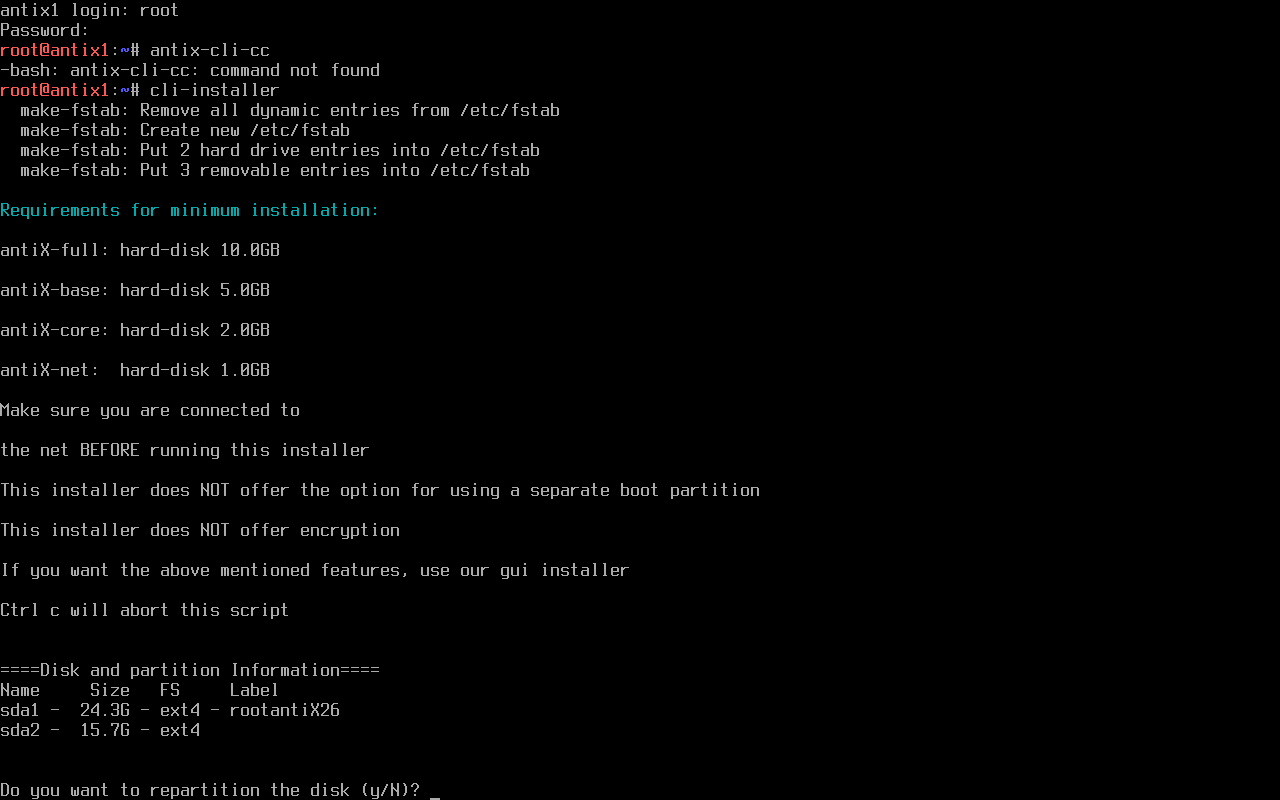
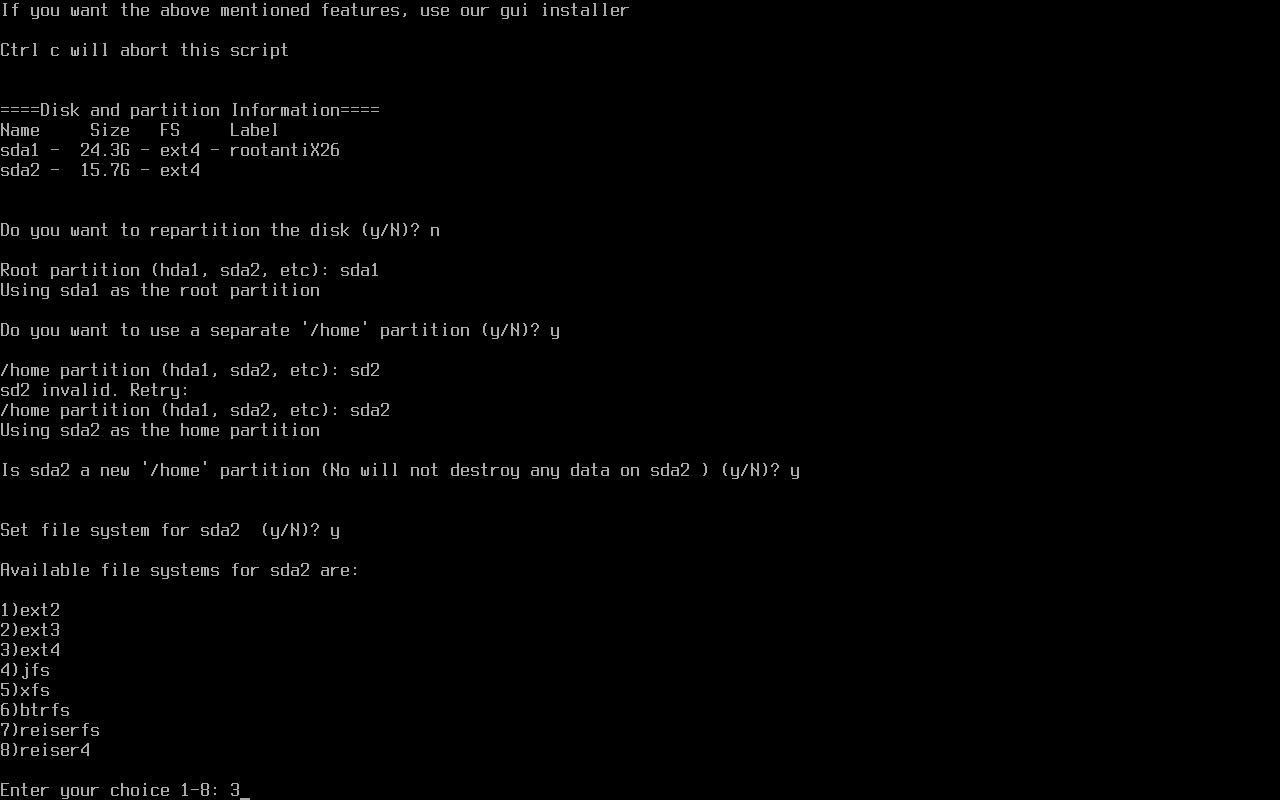
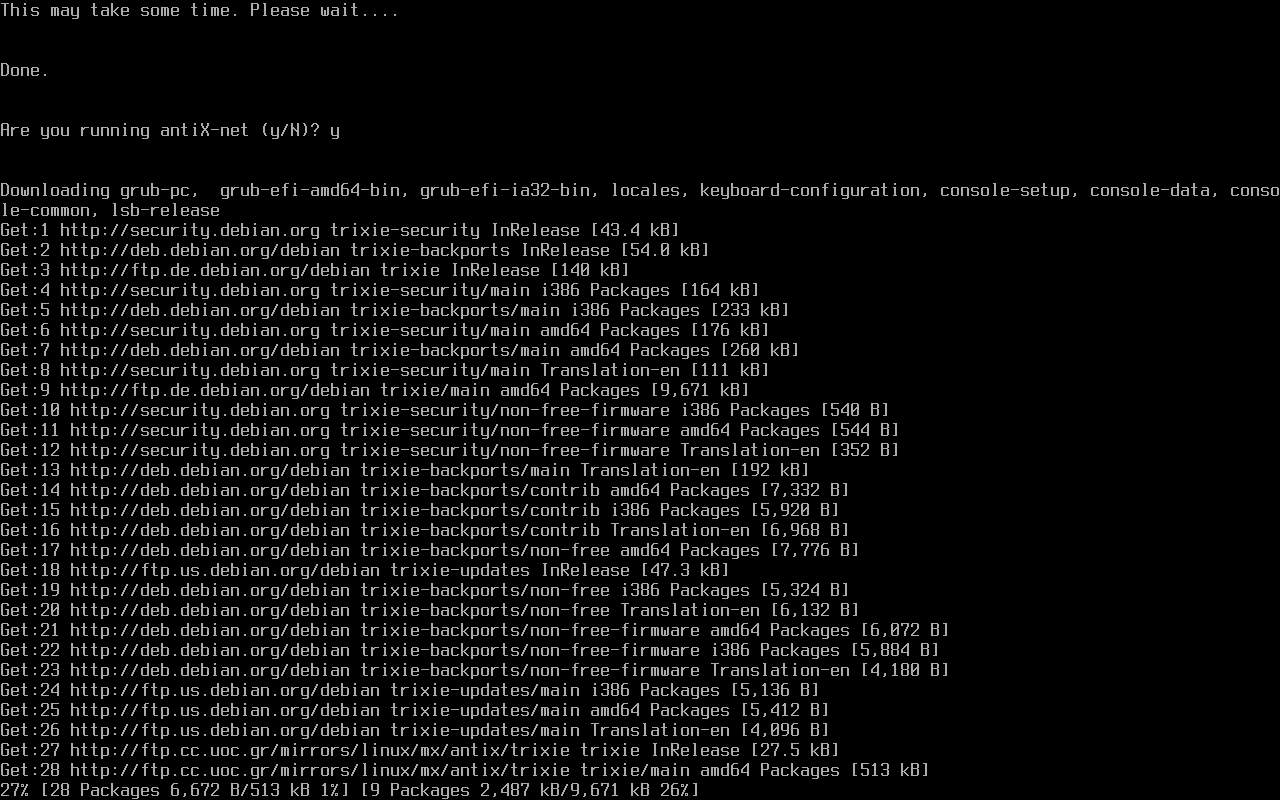
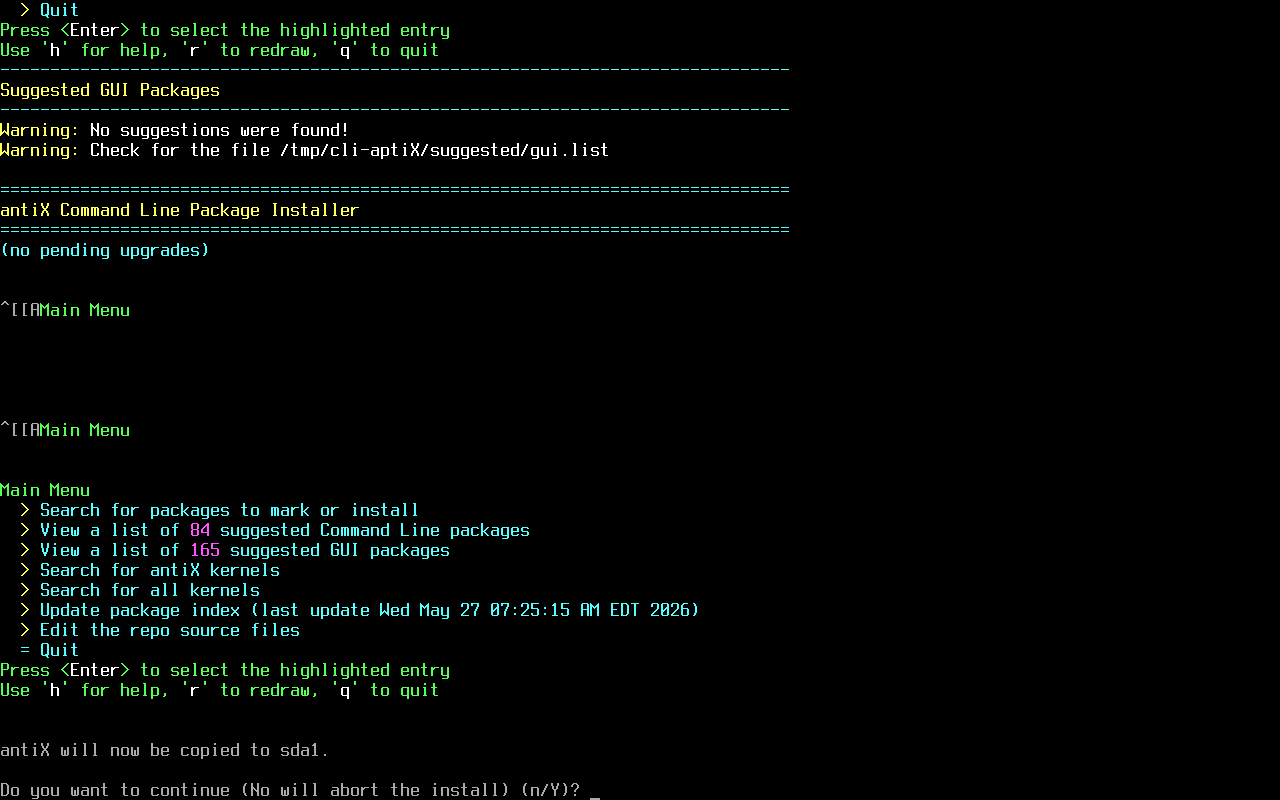
cli-installer
… zhrnutý v krokoch:
- Zobrazenie partícií diskov a možnosť ich zmeny pomocou cfdisk.
- Vytvorenie fstab a potrebných adresárov pre inštalačné prostredie, zapnutie swap.
- Voľba, ktorá partícia bude pre
/a ktorá pre/home. - Ak máme dostupný internet, tak sa aktualizujú repozitáre a nainštaluje niekoľko balíkov (grub-pc, locales, keyboard-configuration, console-setup,…).
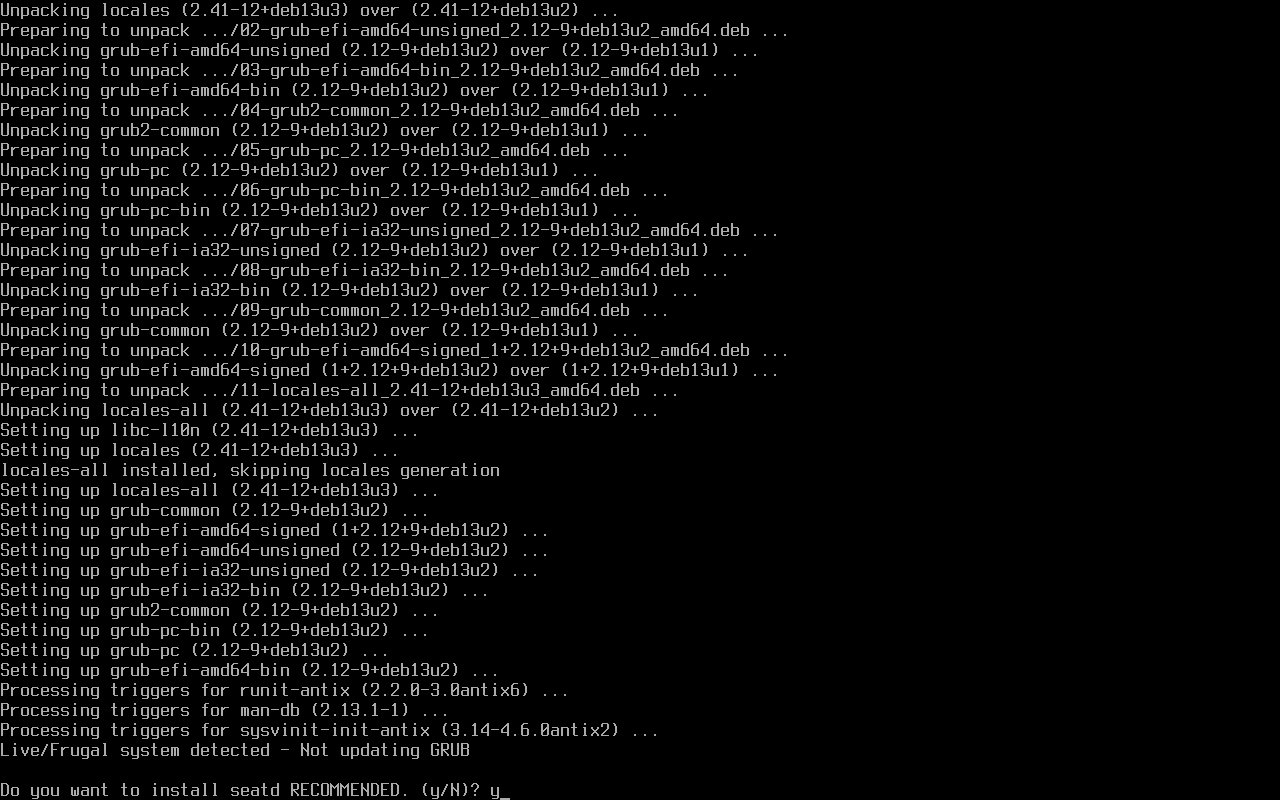
- Následne sa inštaluje seatd alebo elogind (podľa informácií zo skriptu by elogind mal nahradiť seatd, ale v skripte nie je explicitný príkaz na zmazanie seatd, tak sa to asi deje automaticky).
- Spustenie programu cli-aptiX, čo je šikovný nástroj na inštaláciu balíkov, v ktorom sa dá vyhľadávať, sú i kategorizované. Ja som hneď aj zvolil najaktuálnejšie poskytované jadro.
- Potom sa kopírujú potrebné programy z USB (resp. ISO) na požadované miesta v
/partícii. - Nasleduje výzva, kde sa bude (a či vôbec) inštalovať grub — klasika mbr, esp. No bežný hlavybôľ, ak má človek viac OS na jednom disku. Ostáva len veriť, že všetky ostatné OS budú detegované a vytvorené položky v grub menu 😀.
- Inštalácia balíčkov a ďalšie procesy prebiehajú v chroot-e (t.j. v „ilúzii“ koreňového priečinka — pracuje sa s sústavou adresárov, ktorá sa pritom tvária ako celý
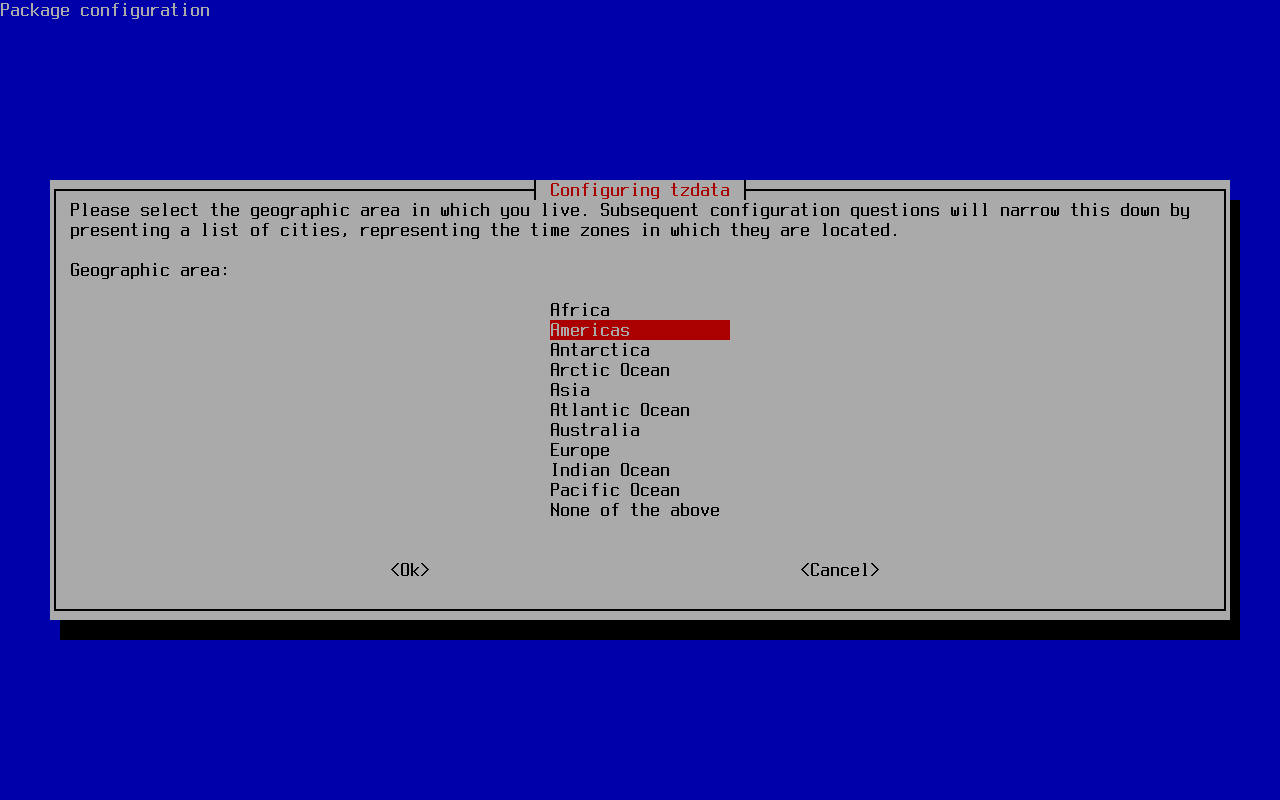
/). - Výzva na zadanie lokalizácie, rozloženia klávesnice, jazykovej zóny, rozloženia konzoly ( pomocou TUI nástojov
dpkg-reconfigure <locales | keyboard-configuration | tzdata | console-setup>). - Výzva na zadanie mena a hesla roota a používateľa.
- Zase nejaké kopírovanie (xorg, slim,…) a čistenie nepotrebných súborov.
A tým sa to končí, rebootneme stroj a prihlásime sa do textového rozhrania.
Je to jednoduché a rýchle a neporovnateľné s tým, čo by sme museli zadávať, ak by tento skript neexistoval. Museli by sme ručne písať príkazy pre tie spomínané akcie (vytvoriť partície, naformátovať ich, vytvoriť swap, pripojiť partície, vytvoriť chroot a v ňom spraviť všetky nastavenia, atď.).
Grafické prostredie
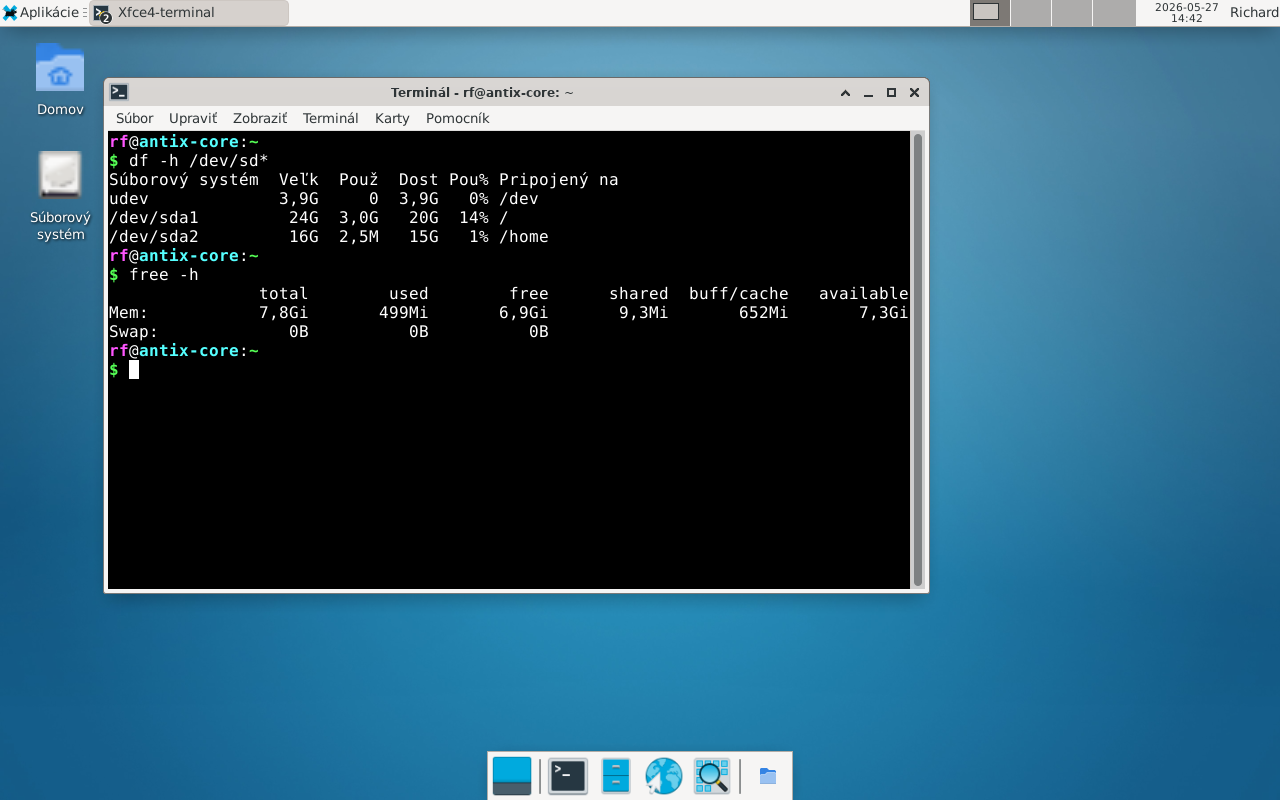
Ostáva už len inštalácia grafického prostredia, ja som sa tentokrát rozhodol pre XFCE4, príkazom:
sudo apt install xorg xinit xfce4 xfce4-goodies lightdm
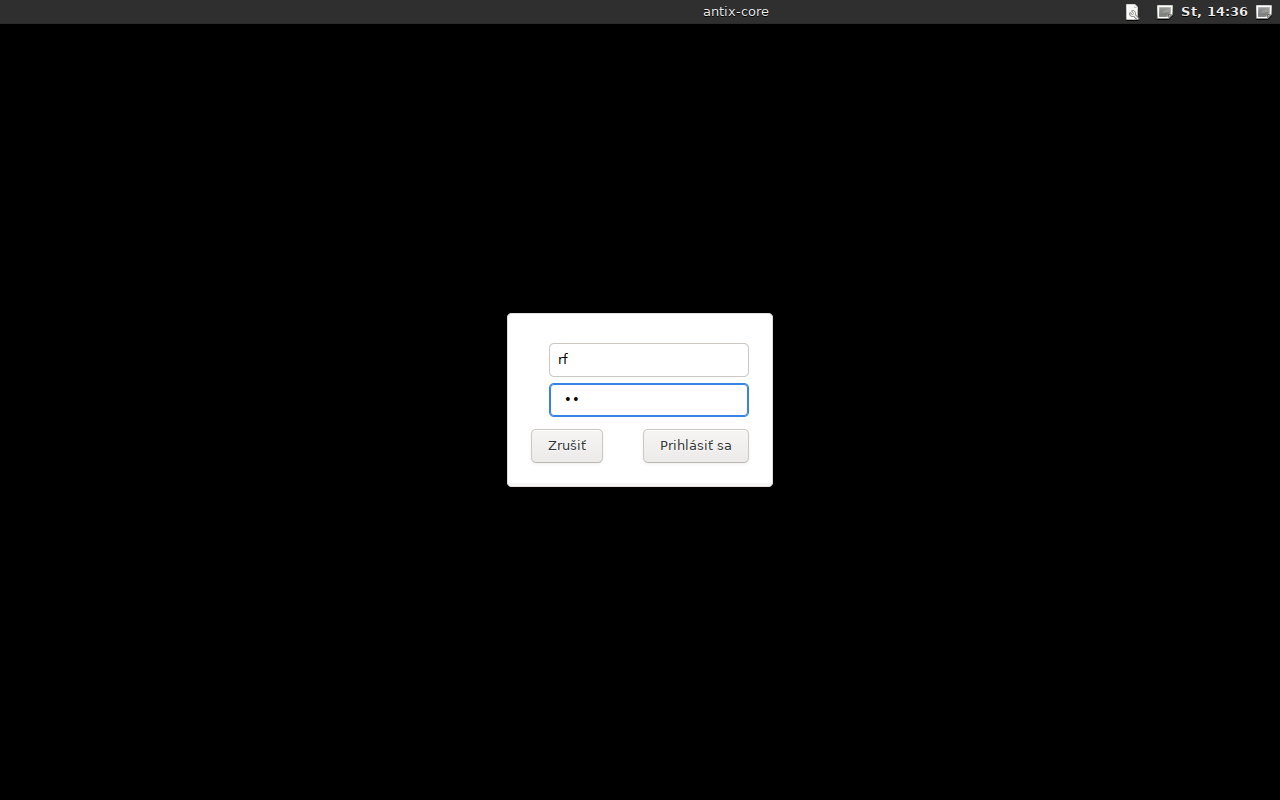
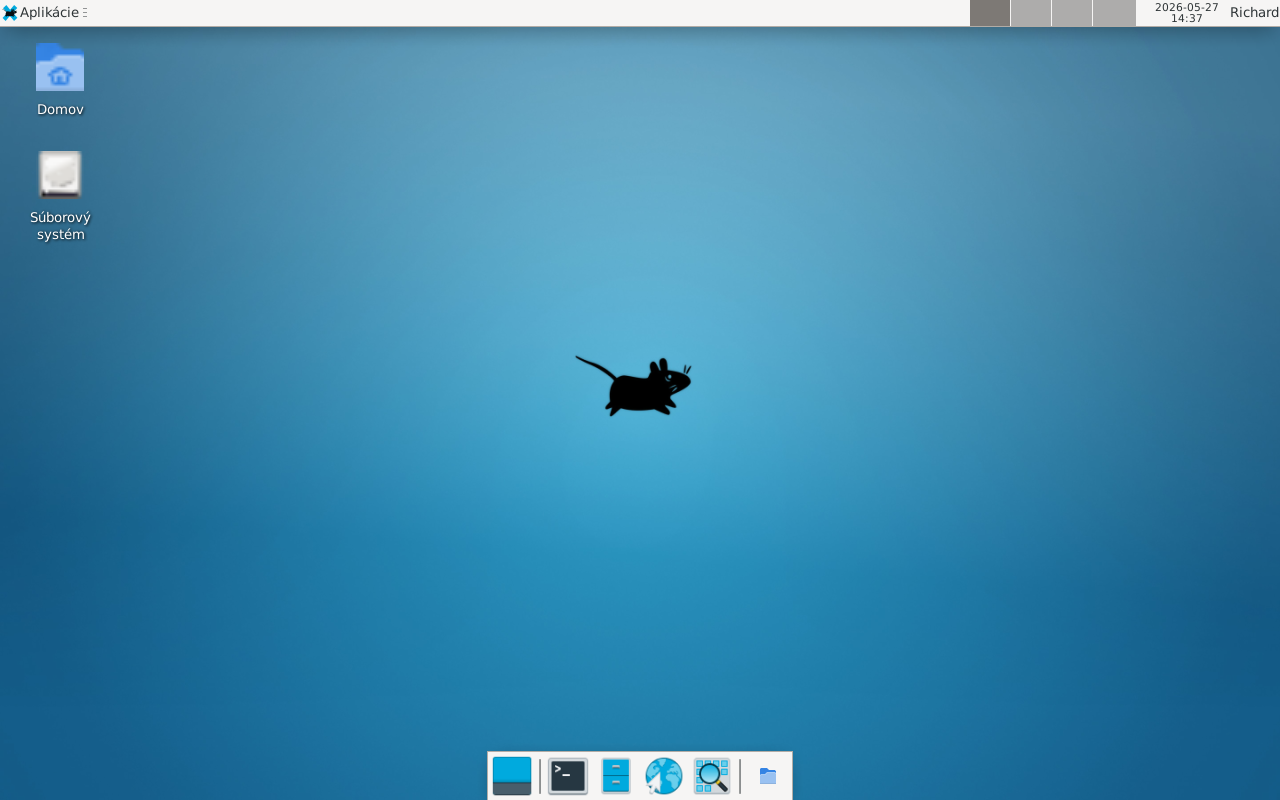
Po reštarte, ak je všetko OK, by mal naskočiť login manažér a XFCE4.
Pamätníci si hádam spomenú, ako sa kedysi musel ručne upravovať xorg.conf (nastavenie klávesnice, obrazovky, často s chybami spôsobujúcimi chybné alebo žiadne zobrazenie na obrazovke), sieťové interfaces, alsa,…
Toto už samozrejme nikomu nechýba.
<(▰˘◡˘▰)>
Záver
Takáto „core“ inštalácia má zmysel. Jednak na systémoch, kde je iba textové rozhranie, a samozrejme aj pre tých, ktorí večne frfľú, že v tom či onom systéme je veľa balastu a nevyžiadaných programov.
Takto tu nemáme vôbec nič. Teda — pár nástrojov si nesie so sebou XFCE4, ale tak nanajvýš prehliadač obrázkov, súborový manažér a emulátor terminálu. Ani zobrazovač PDF, prehrávač hudby, internetový prehliadač. Proste nič. Žiadny rozlezený Office, firewall, a čo-ja-viem-čo.
Tak si niečo v ďalšej časti nainštalujeme. Ale nie s pomocu bežného apt či Synaptic-u. Skúsime si manažment balíkov pomocou guix.
Prílohy
Pre pridávanie komentárov sa musíte prihlásiť.

Myslím, že core inštalácia s XFCE je ideálna kombinácia pre antiX. Rýchle jadro a rýchle minimalistické DE bez zbytočností. A doinštaluješ si tam iba to, čo naozaj používaš.
Aj tak sa dá slušne inak povedať, že sa ti proste to IceWM nepáči.
ʅ(‾◡◝)
To nie je ani tak, že sa mi nepáči. Skúr mu v základe niečo chýba, čo musím ručne doplniť. To XFCE to tam má hneď.
Áno, súhlasím. Je to samozrejme tým, že IceWM je len okenný manažér a teda nechodí s balíkmi podporných nastavení a dodatočných programov. Ale to takto vlastne aj u ostaných WM.
Zase na druhej strane, ak človek zoberie so sebou ~/.themes, ~/.icewm a prípadne aj ~/.fonts, a nahodí ho na druhý počítač, tak má identické prostredie, vzhľadom i ovládaním.
Neviem, či je to takto aj v prípade DE.
Tá core inštalácia je dobrá myšlienka, presne ako písal Livan napríklad s Xfce desktopom a vlastným programovým výberom to môže byť fajn. Keď budem mať chvíľu určite vyskúšam antiX s touto kombináciou.
Tu mi asi potom príde vhodnejšia distribúcia na Devuane „Star“ alebo „Crowz“ (https://linuxos.sk/blog/richard/detail/starcrowz-skutocny-minimalizmus/)
Dík za tip, keď budem mať chvíľu vyskúšam aj Devuan.